
Lista dokumentów sprzedaży
Lista w zakładce Sprzedaż → Dokumenty zbiera faktury i inne dokumenty sprzedaży wystawione w Streamsoft Firmino. Znajdziesz na niej potrzebny dokument, sprawdzisz jego status i stan wysyłki do KSeF (Krajowego Systemu e-Faktur), a z menu Akcje pobierzesz fakturę, wyślesz ją kontrahentowi, skorygujesz albo anulujesz. Listę możesz też zapisać w pliku EXCEL, PDF albo CSV.
Kolumny listy dokumentów sprzedaży
Na listę trafiają dokumenty wystawiane przyciskiem + WYSTAW DOKUMENT: faktury sprzedaży, paragony, faktury WDT (dostawy wewnątrzwspólnotowej), faktury eksportowe, faktury marża, zaliczki i wydania zewnętrzne (WZ). Wystawienie faktury krok po kroku opisuje instrukcja Jak wystawić fakturę. Proformy i korekty mają osobne zakładki, Sprzedaż → Proformy i Sprzedaż → Korekty — opisują je instrukcje Proformy i Korekty.
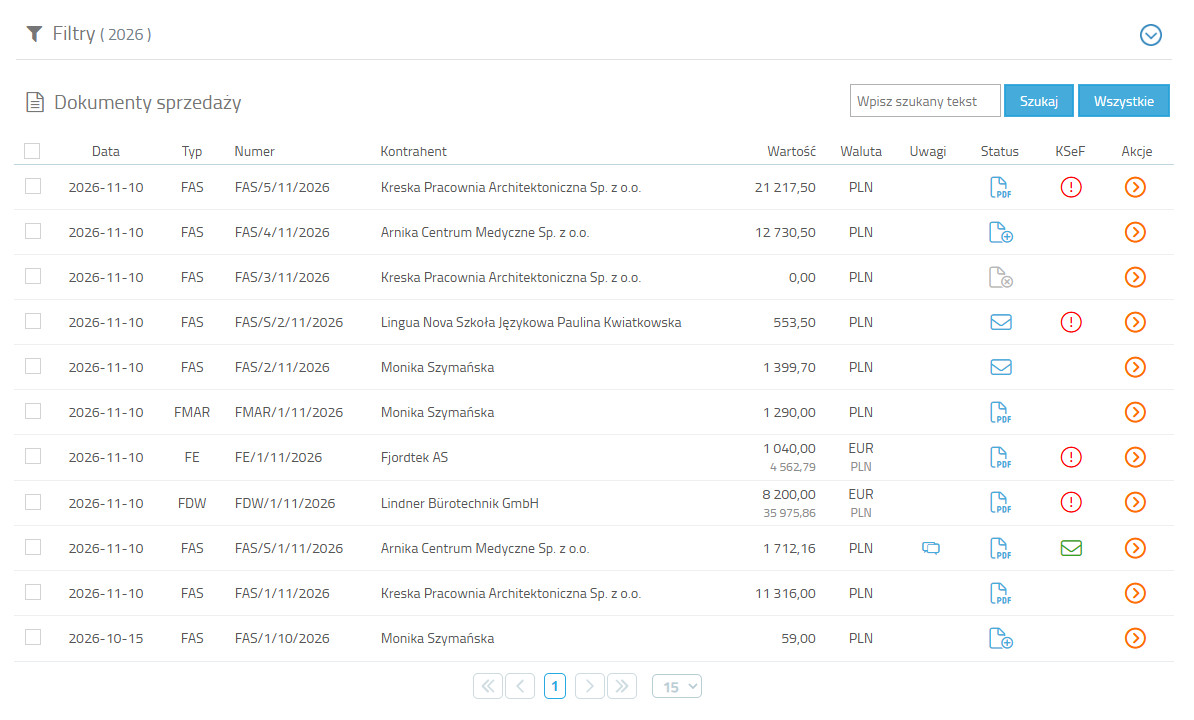
Tabela opisuje kolumny listy.
| Kolumna | Co pokazuje |
|---|---|
| checkbox | Zaznacza dokument do akcji grupowych albo do eksportu tylko zaznaczonych dokumentów. |
| Data | Data wystawienia dokumentu. |
| Typ | Symbol typu dokumentu, np. FAS — faktura sprzedaży, FMAR — faktura marża, FE — faktura eksportowa, FDW — dostawa wewnątrzwspólnotowa. |
| Numer | Numer dokumentu, np. FAS/1/11/2026. |
| Kontrahent | Nabywca, dla którego wystawiono dokument. |
| Odbiorca | Odbiorca faktury, jeśli na fakturze zaznaczono, że dokument ma innego odbiorcę niż nabywca. Kolumna jest widoczna po zaznaczeniu pola Wyświetlaj kolumnę "Odbiorca" w panelu filtrów. W kolumnie widać nazwę odbiorcy, np. „Arnika Przychodnia Chełmża”; przy fakturach bez innego odbiorcy pole jest puste. |
| Wartość | Wartość brutto dokumentu, np. 11 316,00. Przy dokumencie w walucie obcej są tu dwie kwoty, jedna pod drugą: w walucie dokumentu i w złotych. Faktura anulowana ma wartość 0,00. |
| Waluta | Waluta dokumentu, np. PLN albo EUR. |
| Uwagi | Ikona przy dokumencie z uwagami wewnętrznymi. Po najechaniu na nią kursorem widać treść pola Uwagi do dokumentu z formularza faktury. Te uwagi nie drukują się na fakturze. |
| Status | Ikona statusu dokumentu, np. wydrukowany, wysłany e-mailem albo anulowany. Nazwa statusu wyświetla się w dymku po najechaniu na ikonę kursorem. |
| KSeF | Stan wysyłki faktury do KSeF: pusta kolumna przy fakturze, której nie wysyłasz do KSeF, ikona z dymkiem „Niewysłany!” przy fakturze, która czeka na wysyłkę, albo numer KSeF przy fakturze wysłanej. |
| Akcje | Ikona, która rozwija menu z czynnościami dla dokumentu, np. edycją, pobraniem PDF albo anulowaniem. |
Liczbę wierszy na stronie wybierasz pod listą: 5, 10, 15, 20, 30 albo 50. Listę posortujesz, klikając nagłówek kolumny — działa to przy kolumnach Data, Typ, Numer, Kontrahent, Wartość, Waluta i Uwagi.
Status dokumentu i stan wysyłki do KSeF
Status dokumentu pokazuje ikona w kolumnie Status, a jego nazwę — dymek, który wyświetla się po najechaniu na ikonę kursorem. Te same nazwy są na liście filtra Wybierz status dokumentu, dzięki czemu możesz wyświetlić np. tylko faktury anulowane.
| Status | Co oznacza |
|---|---|
| Wystawiony | Faktura jest zapisana, ale jeszcze jej nie pobrano w PDF ani nie wysłano. |
| Wydrukowany | Fakturę pobrano w PDF. Ten sam napis jest w nagłówku formularza edycji: „DOKUMENT (WYDRUKOWANY)”. |
| Częściowo zapłacony | Zapisano zapłatę części kwoty faktury. |
| Zapłacony | Faktura jest rozliczona — zapisano zapłatę całej kwoty, np. akcją Rozlicz dokument z menu Akcje. |
| Anulowany | Faktura anulowana akcją Anuluj dokument. Nie ma pozycji, jej wartość wynosi 0,00, a numer pozostaje zajęty. |
| Niezapłacony | Tego statusu nie widać w wierszu listy — to wartość filtra statusu. Pokazuje faktury, do których nie zapisano zapłaty; w wierszu mają status Wystawiony, Wydrukowany albo Wysłany. Gdy zapisano zapłatę tylko części kwoty, faktura ma status Częściowo zapłacony. |
| Wysłany | Faktura została wysłana e-mailem ze Streamsoft Firmino, akcją Wyślij mailem. |
| Wymaga edycji | Dokument pobrany z zewnętrznego systemu, np. z KSeF albo BaseLinkera, w którym część danych jest ustawiona niepoprawnie. Popraw je w edycji dokumentu. |
| Wersja robocza | Faktura zapisana w trakcie wystawiania przyciskiem Zapisz pod pozycjami, z której wyszło się bez Zapisz i zatwierdź. Możesz do niej wrócić i dokończyć wystawianie. |
Kolumna KSeF pokazuje, czy faktura trafiła do KSeF. Jest pusta przy fakturze, której nie wysyłasz do KSeF; faktura z zaznaczonym polem Wysyłaj dokument do KSeF, która czeka na wysyłkę, ma w niej ikonę z dymkiem „Niewysłany!”, a faktura wysłana — numer nadany przez KSeF. Wysyłkę faktur i statusy KSeF opisuje instrukcja Obsługa KSeF dla faktur sprzedażowych.
Wyszukiwanie i filtrowanie dokumentów
Lista pokazuje dokumenty z jednego roku — domyślnie bieżącego. Wybrany rok widać w nagłówku panelu filtrów, np. Filtry ( 2026 ). Pozostałe filtry zawężają listę, np. do jednego miesiąca, typu dokumentu albo statusu, a wyszukiwarka nad listą pomaga znaleźć konkretny dokument.
1. Będąc zalogowanym w Streamsoft Firmino, przejdź do zakładki Sprzedaż → Dokumenty.
2. Jeśli panel filtrów jest zwinięty, rozwiń go strzałką przy Filtry.
3. Wybierz wartości w polach filtrów. Działanie każdego pola opisuje tabela pod krokami.
4. Jeśli szukasz konkretnego dokumentu, wpisz jego dane w polu Wpisz szukany tekst: numer dokumentu (wystarczy fragment, np. „FE/1”), nazwę albo NIP kontrahenta lub kwotę, np. „1290”. Wyszukiwarka nie przeszukuje nazw pozycji.
5. Kliknij Szukaj.

| Pole | Wartości | Działanie |
|---|---|---|
| lista roku (bez nazwy) | kolejne lata, np. 2026 | Pokazuje dokumenty z wybranego roku. Domyślnie jest ustawiony bieżący rok, widoczny w nawiasie przy nazwie panelu, np. Filtry ( 2026 ). |
| Wybierz miesiąc | Styczeń … Grudzień | Pokazuje dokumenty z jednego miesiąca wybranego roku. |
| Wybierz typ dokumentu | Faktura sprzedaży, Dostawa wewnątrzwspólnotowa, Faktura eksportowa, Faktura marża, Zaliczka, Paragon, Wydanie zewnętrzne | Pokazuje dokumenty jednego typu, np. tylko faktury eksportowe. |
| Wybierz status dokumentu | Wystawiony, Wydrukowany, Częściowo zapłacony, Zapłacony, Anulowany, Niezapłacony, Wysłany, Wymaga edycji, Wersja robocza | Pokazuje dokumenty w jednym statusie, np. tylko faktury anulowane. Znaczenie statusów wyjaśnia tabela w sekcji o statusie dokumentu. |
| Wybierz status KSeF | Niewysłany, Błędny, Sprawdź status, Dostarczony, Dostarczony - UPO, OFFLINE | Pokazuje faktury według stanu wysyłki do KSeF, np. tylko te, które czekają na wysyłkę. Statusy KSeF opisuje instrukcja Obsługa KSeF dla faktur sprzedażowych. |
| Wybierz grupę kontrahentów | Główni, Pozostali | Pokazuje dokumenty kontrahentów z wybranej grupy. Kontrahenta przypisujesz do grupy w jego kartotece, a same grupy definiujesz w zakładce Ustawienia → Kontrahenci → Grupy kontrahentów. |
| Wyświetlaj kolumnę "Odbiorca" | pole wyboru | Dodaje do listy kolumnę Odbiorca. |
| Wyświetlaj wartość netto | pole wyboru | Pokazuje na liście wartość netto dokumentów. Zamiast jednej kolumny „Wartość” lista pokazuje dwie: „Wartość netto” i „Wartość brutto”. |
Rok i miesiąc wybierają dokumenty według daty wystawienia. Na liście są zawsze dokumenty z jednego roku — faktur z kilku lat nie wyświetlisz razem.
Jeśli na liście brakuje dokumentu, przyczyną może być inny rok w nagłówku Filtry, włączony filtr albo tekst w polu wyszukiwania. Przycisk Wszystkie obok Szukaj czyści filtry i pole wyszukiwania.
Menu „Akcje” przy dokumencie
Każdy dokument ma w kolumnie Akcje menu z czynnościami, które możesz na nim wykonać. Pozycje są podzielone na grupy Podstawowe i Dodatkowe, a przy fakturze wysyłanej do KSeF dochodzi grupa KSeF. Tak wygląda menu faktury, która czeka na wysyłkę do KSeF:
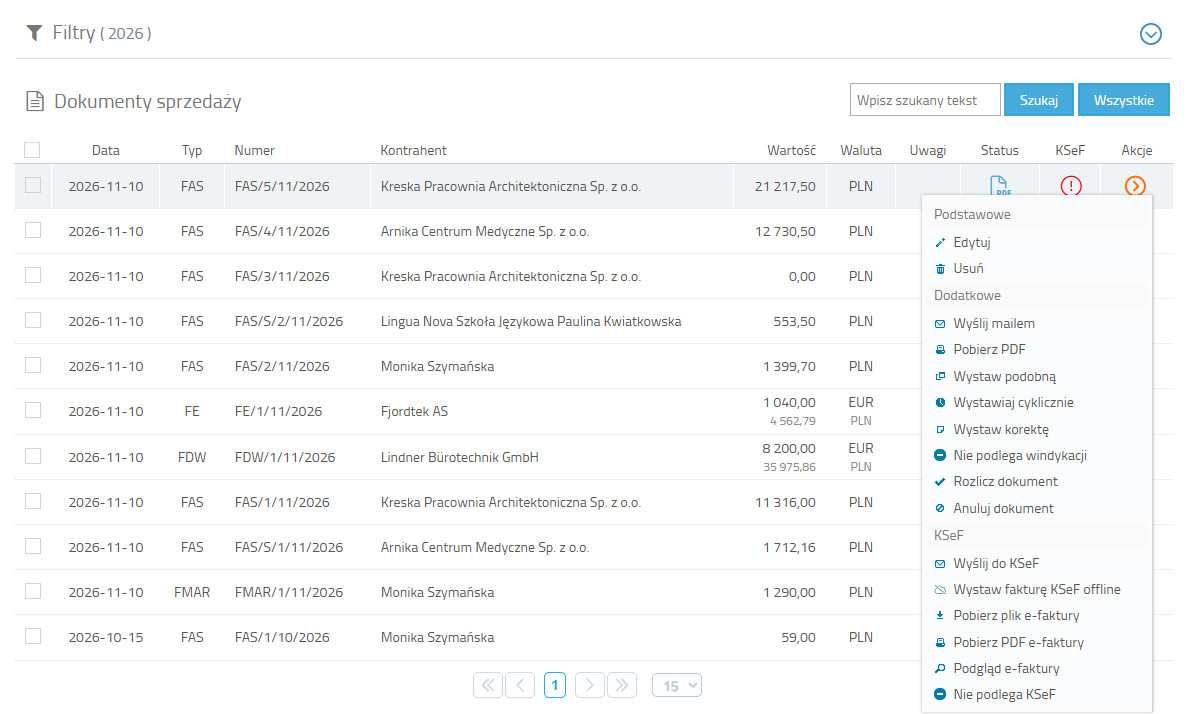
Tabela opisuje pozycje grup Podstawowe i Dodatkowe. Część z nich zmienia nazwę zależnie od stanu faktury, np. przy fakturze rozliczonej zamiast Rozlicz dokument jest Oznacz jako niezapłacony.
| Pozycja menu | Co robi |
|---|---|
| Edytuj | Otwiera fakturę w formularzu, w którym poprawisz jej dane. Faktury wysłanej do KSeF nie da się edytować — zmienia się ją fakturą korygującą. Szczegóły: Edycja, kopiowanie, anulowanie i usuwanie faktury. |
| Usuń | Po potwierdzeniu usuwa fakturę. Usunięcie ostatniej faktury w serii zwalnia jej numer. Szczegóły: Edycja, kopiowanie, anulowanie i usuwanie faktury. |
| Wyślij mailem | Otwiera okno Wyślij mailem, z którego wyślesz fakturę w pliku PDF na adres e-mail kontrahenta. Szczegóły: Wysłanie faktury e-mailem. |
| Pobierz PDF | Otwiera okno Pobierz PDF, w którym wybierasz rodzaj wydruku, np. oryginał albo duplikat, i język faktury. Szczegóły: Pobieranie i drukowanie faktury (PDF, rodzaj wydruku, język). |
| Wystaw podobną | Otwiera nową fakturę z tym samym kontrahentem i pozycjami, z kolejnym numerem i bieżącymi datami. Szczegóły: Edycja, kopiowanie, anulowanie i usuwanie faktury. |
| Wystawiaj cyklicznie | Ustawia regularne wystawianie kolejnych faktur na podstawie tej faktury. Szczegóły: Faktury cykliczne. |
| Wystaw korektę | Otwiera formularz faktury korygującej do tej faktury. Szczegóły: Formularz korekty faktury. |
| Nie podlega windykacji / Podlega windykacji | Wyłącza fakturę z windykacji, czyli z przypomnień o płatności i wezwań do zapłaty wysyłanych przez moduł Windykacja. Pozycja zmienia wtedy nazwę na Podlega windykacji — jej kliknięcie przywraca fakturę do windykacji. Szczegóły: Uruchomienie modułu Windykacja. Pozycja jest w menu tylko przy włączonym module Windykacja. |
| Rozlicz dokument | Otwiera okno, w którym zapiszesz zapłatę za fakturę: datę rozliczenia, typ płatności i kwotę. Szczegóły: Rozliczenia. |
| Oznacz jako niezapłacony | Jest w menu zamiast Rozlicz dokument, gdy faktura jest już rozliczona. Cofa rozliczenie — usuwa zapisaną zapłatę od razu, bez pytania; w menu znów pojawia się Rozlicz dokument. |
| Anuluj dokument | Po potwierdzeniu usuwa z faktury wszystkie pozycje. Faktura zostaje na liście z wartością 0,00 i statusem Anulowany, a jej numer pozostaje zajęty. Szczegóły: Edycja, kopiowanie, anulowanie i usuwanie faktury. |
Grupa KSeF służy do wysyłki faktury do KSeF i pracy z e-fakturą, czyli fakturą w postaci, którą przyjmuje KSeF. Przy fakturze czekającej na wysyłkę ma pozycje Wyślij do KSeF, Wystaw fakturę KSeF offline, Pobierz plik e-faktury, Pobierz PDF e-faktury, Podgląd e-faktury i Nie podlega KSeF. Przy fakturze wysłanej są w niej Skopiuj numer KSeF, Sprawdź UPO, Pobierz plik e-faktury, Pobierz PDF e-faktury i Podgląd e-faktury. Działanie tych pozycji opisuje instrukcja Obsługa KSeF dla faktur sprzedażowych.
Menu Akcje jest też w podglądzie faktury, który otwiera się po zapisaniu zmian w edycji. Jego skład jest inny: dochodzi Nowy dokument, anulowanie nazywa się Anuluj, a nie ma m.in. Edytuj (w podglądzie to osobny przycisk), Rozlicz dokument ani pozycji windykacji. Podgląd otworzysz też prosto z listy, klikając numer faktury. Nowy dokument otwiera okno, w którym wybierasz typ dokumentu (Faktura sprzedaży, Paragon, Dostawa wewnątrzwspólnotowa, Faktura eksportowa albo Faktura marża), a przycisk Wystaw dokument otwiera pusty formularz nowego dokumentu — bez danych z oglądanej faktury. Anuluj działa tak samo jak Anuluj dokument na liście.
Akcje grupowe na kilku dokumentach
Część czynności wykonasz od razu dla kilku dokumentów, np. pobierzesz albo wyślesz e-mailem kilka faktur naraz.
1. Będąc zalogowanym w Streamsoft Firmino, przejdź do zakładki Sprzedaż → Dokumenty.
2. Zaznacz pola wyboru przy dokumentach.
3. Kliknij Akcje grupowe pod listą.
4. Wybierz akcję.
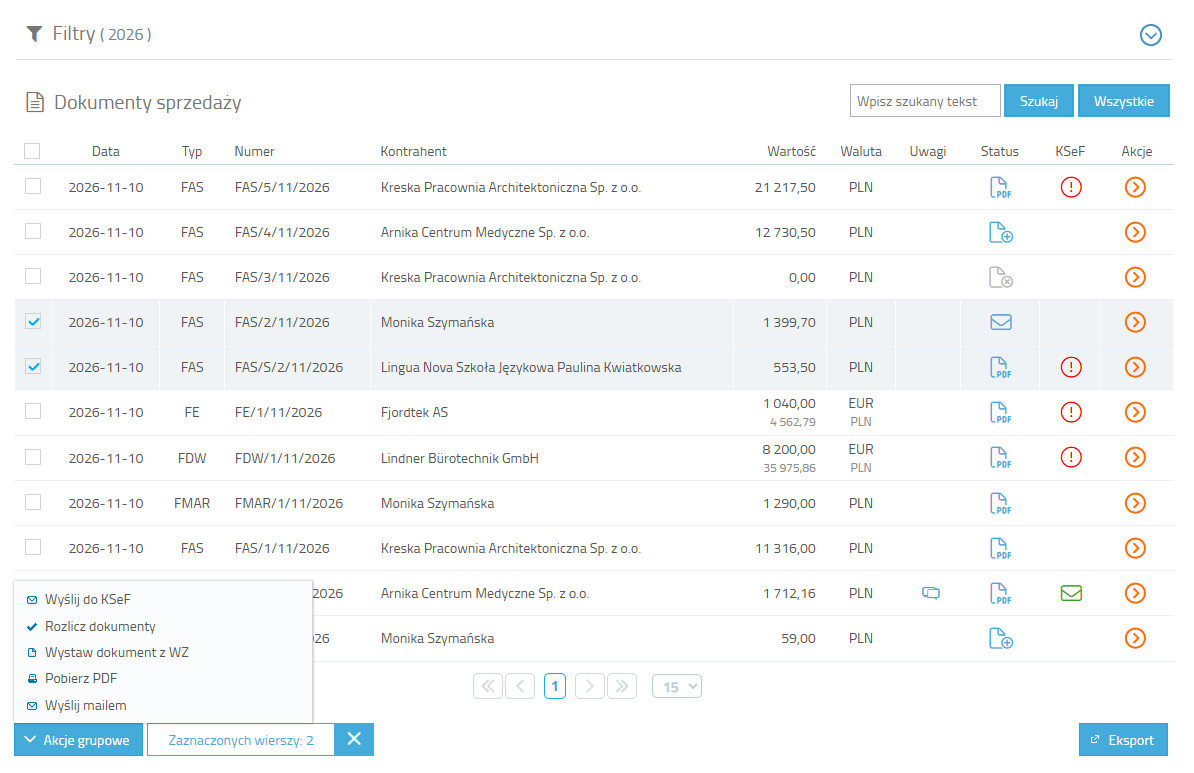
Licznik Zaznaczonych wierszy pod listą pokazuje, ile dokumentów jest zaznaczonych, a przycisk X obok niego czyści zaznaczenie.
| Akcja grupowa | Co robi |
|---|---|
| Wyślij do KSeF | Wysyła zaznaczone faktury do KSeF. Szczegóły: Masowa wysyłka faktur sprzedażowych do KSeF. |
| Rozlicz dokumenty | Zapisuje zapłatę za kilka dokumentów naraz. Szczegóły: Masowe rozliczanie dokumentów. |
| Wystaw dokument z WZ | Wystawia dokument sprzedaży na podstawie zaznaczonych wydań zewnętrznych (WZ) z modułu Magazyn. Szczegóły: Wydanie zewnętrzne (WZ). |
| Pobierz PDF | Pobiera wydruki zaznaczonych dokumentów. Otwiera się okno z polami „Wydruk” i „Język”; pobiera się jeden plik PDF ze wszystkimi zaznaczonymi dokumentami. |
| Wyślij mailem | Wysyła zaznaczone dokumenty e-mailem do kontrahentów. Wysyłkę pojedynczej faktury opisuje instrukcja Wysłanie faktury e-mailem. Otwiera się okno „Wyślij mailem” z pustym polem Email. Wszystkie zaznaczone dokumenty idą w jednej wiadomości, na jeden wpisany adres, w jednym pliku PDF (np. „Dokumenty_2026-11-10.pdf”) — nie do każdego kontrahenta osobno. |
Eksport listy do pliku EXCEL, PDF albo CSV
Listę dokumentów możesz zapisać w pliku, np. żeby przekazać zestawienie faktur księgowej albo dalej je przetwarzać w arkuszu kalkulacyjnym. Bez zaznaczania plik obejmuje wszystkie dokumenty z roku wybranego w filtrach.
1. Będąc zalogowanym w Streamsoft Firmino, przejdź do zakładki Sprzedaż → Dokumenty.
2. Jeśli plik ma zawierać tylko wybrane dokumenty, zaznacz pola wyboru przy nich.
3. Kliknij Eksport pod listą.
4. W polu Nazwa eksportowanego pliku zostaw nazwę podpowiedzianą przez aplikację albo wpisz własną. Podpowiedź składa się ze słowa „Dokumenty” i bieżącej daty, np. „Dokumenty_2026-11-10”.
5. Ustaw kodowanie w polu Wybierz kodowanie pliku: Windows-1250 (domyślne), UTF-8 albo ISO-8859-2. Od kodowania zależy, czy polskie znaki w pliku CSV wyświetlą się poprawnie w programie, w którym go otworzysz.
6. Zaznacz Tylko zaznaczone, jeśli w pliku mają być tylko dokumenty zaznaczone na liście.
7. Kliknij rodzaj pliku w sekcji Wybierz rodzaj pliku: EXCEL, PDF albo CSV. Plik pobierze się od razu — okno nie ma osobnego przycisku zapisu.
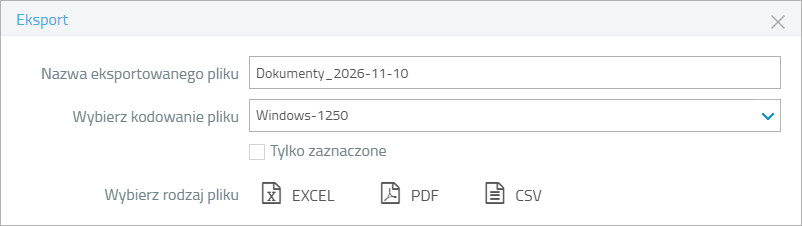
Każdy plik ma te same kolumny: Data, Typ, Numer, Kontrahent, Odbiorca, Wartość, Wartość brutto, Waluta, Uwagi, Status i KSeF. W pliku CSV wartości są rozdzielone średnikiem.