
Formularz korekty faktury
W formularzu korekty wskazujesz, co różni się od korygowanej faktury — np. ilość zwróconego towaru — i podajesz powód korekty. Streamsoft Firmino przepisuje do korekty dane i pozycje faktury, a przy zmienionej pozycji pokazuje stan przed korektą, po niej i różnicę w kwotach. Kiedy wystawia się korektę i jak znaleźć ją na liście, wyjaśnia instrukcja Korekty.
Wybór faktury do korekty
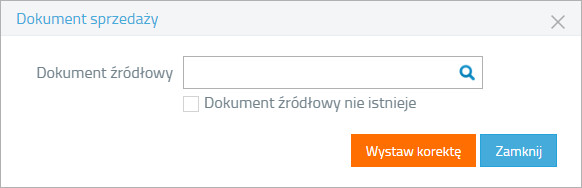
Korekta zawsze dotyczy konkretnego dokumentu, który w Streamsoft Firmino nazywa się dokumentem źródłowym. Wskazujesz go w oknie Dokument sprzedaży, zanim przejdziesz do formularza korekty.
1. Będąc zalogowanym w Streamsoft Firmino, przejdź do zakładki Sprzedaż → Korekty.
2. Kliknij + WYSTAW KOREKTĘ.
Jeśli faktura jest w Streamsoft Firmino
3. W polu Dokument źródłowy wpisz numer faktury, np. FAS/1/11/2026.
4. Wybierz fakturę z podpowiedzi. Podpowiedź pokazuje sam numer, bez nazwy kontrahenta i daty.
5. Kliknij Wystaw korektę.
Jeśli faktury nie ma w Streamsoft Firmino
Ten wariant wybierasz, gdy korygowana faktura powstała poza Streamsoft Firmino, np. w programie używanym wcześniej do wystawiania faktur.
3. Zaznacz Dokument źródłowy nie istnieje.
4. W polu Dokument źródłowy wpisz numer korygowanej faktury.
5. Wybierz Typ dokumentu korygowanej faktury: Faktura sprzedaży, Dostawa wewnątrzwspólnotowa, Faktura eksportowa, Faktura marża albo Paragon.
6. Wprowadź Data dokumentu — datę wystawienia korygowanej faktury.
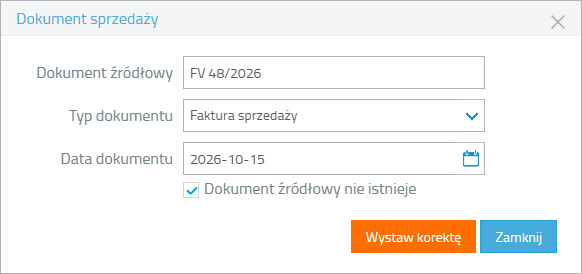
7. Kliknij Wystaw korektę.
W tym wariancie formularz korekty jest pusty: w części KONTRAHENT wybierasz nabywcę, a pozycje dodajesz sam, tak jak na nowej fakturze. Część KOREKTA ma dodatkowe pola Data dokumentu źródłowego i Numer KSeF dokumentu źródłowego. Pozycja też ma wiersze „przed” i „po”, ale wszystko wpisujesz ręcznie — także stan z korygowanej faktury, bo Streamsoft Firmino tej faktury nie zna.
Korektę otworzysz też z listy faktur — pozycją Wystaw korektę w menu Akcje przy fakturze w zakładce Sprzedaż → Dokumenty. Ta pozycja od razu otwiera formularz korekty tej faktury, bez okna Dokument sprzedaży.
Jeśli faktura ma już korektę, kolejna korekta zaczyna się od stanu po poprzedniej — opisuje to instrukcja Korekty.
Pola sekcji „KOREKTA”
Formularz korekty ma nagłówek z numerem korekty, np. FAKTURA VAT KOREKTA KFAS/1/11/2026. W sekcji KOREKTA są dane samej korekty oraz dane faktury, którą korygujesz. Kontrahent i sekcja USTAWIENIA są przepisane z korygowanej faktury i wyglądają tak samo jak w jej formularzu.
| Pole | Co zawiera |
|---|---|
| Numer | Numer korekty, np. KFAS/1/11/2026. Korekty faktur sprzedaży mają symbol KFAS i własną numerację, niezależną od numeracji faktur. |
| Seria numeracji | Seria, według której numeruje się korekta. Serie numeracji opisuje instrukcja Seria numeracji faktur. |
| Data dokumentu źródłowego | Data wystawienia korygowanej faktury. |
| Data dokumentu | Data wystawienia korekty. |
| Miejsce sprzedaży | Miejsce sprzedaży na korekcie — to samo pole co w formularzu faktury. |
| Data sprzedaży dokumentu źródłowego | Data sprzedaży z korygowanej faktury. |
| Data sprzedaży | Data sprzedaży na korekcie. |
| Dokument źródłowy | Numer korygowanej faktury, np. FAS/1/11/2026. Na wydruku korekty drukuje się w wierszu „Dotyczy”. |
| Numer KSeF dokumentu źródłowego | Numer, który KSeF nadał korygowanej fakturze. |
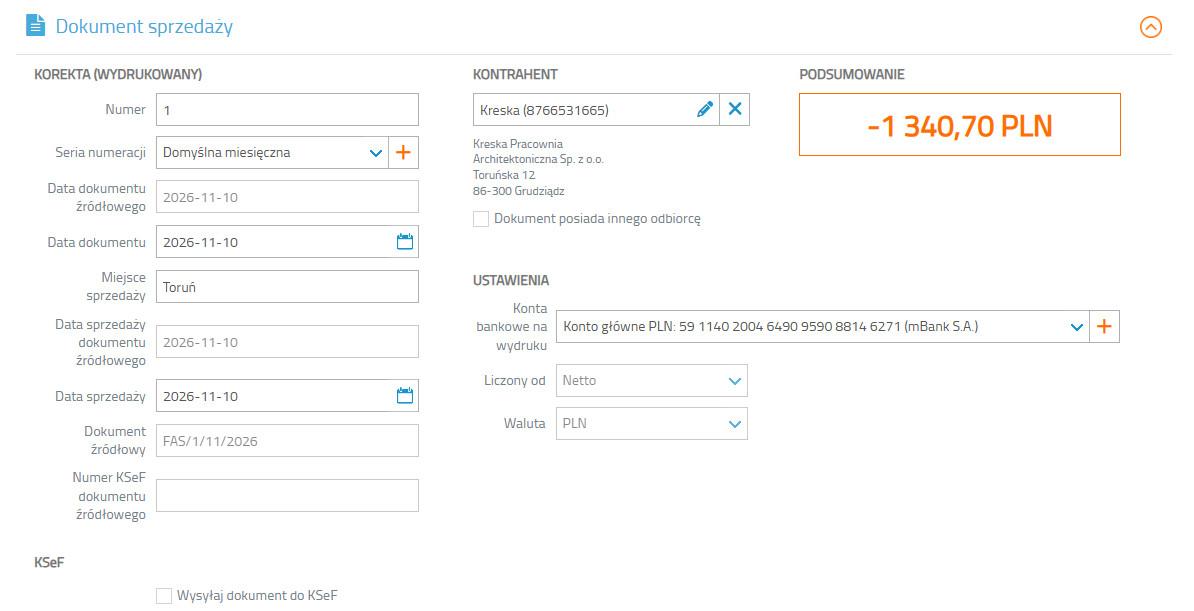
Na nowej korekcie numer i seria podpowiadają się same, a Data dokumentu i Data sprzedaży mają bieżącą datę — te pola, tak jak Miejsce sprzedaży, możesz zmienić. Dane korygowanej faktury (jej daty, numer i numer KSeF) są tylko do odczytu. Pola Liczony od i waluty na korekcie nie zmienisz — są przepisane z faktury i zablokowane.
Pole Wysyłaj dokument do KSeF na nowej korekcie jest zaznaczone, gdy nabywca ma NIP — także wtedy, gdy korygowana faktura nie była wysłana do KSeF (Krajowego Systemu e-Faktur). Przy korekcie faktury dla osoby prywatnej bez NIP pole jest odznaczone. Wysyłkę korekty opisuje instrukcja Obsługa KSeF dla faktur sprzedażowych.
Zmiana pozycji i zapis korekty
Pozycje korekty są skopiowane z korygowanej faktury. Poprawiasz tylko te, których dotyczy korekta, a pozostałe zostawiasz bez zmian.
1. W pozycji, którą korygujesz, wpisz w kolumnie Ilość ilość po korekcie, np. 1, gdy nabywca zwrócił jeden z dwóch monitorów.
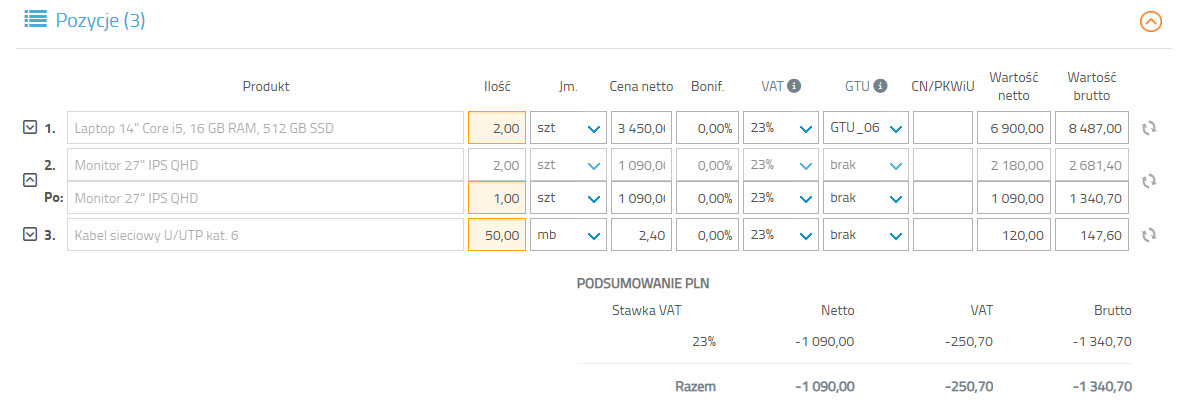
Zmieniona pozycja dzieli się na dwa wiersze: przed, czyli stan z faktury, i Po:, czyli stan po korekcie. W zapisanej korekcie wiersz „przed” pokażesz ikoną strzałki przy numerze pozycji. Podsumowanie korekty pokazuje różnicę, np. −1 090,00 zł netto, −250,70 zł VAT i −1 340,70 zł brutto przy zwrocie jednego monitora.
2. Przejdź do sekcji Uwagi.
3. W polu Powód korekty wpisz, dlaczego wystawiasz korektę, np. „Zwrot jednego monitora 27″ IPS QHD przez nabywcę.” (do 250 znaków). Powód drukuje się na korekcie w wierszu z numerem korygowanej faktury.
4. W polu Uwagi do wydruku pod dokumentem wpisz albo zmień tekst, który ma się wydrukować pod sposobem płatności.
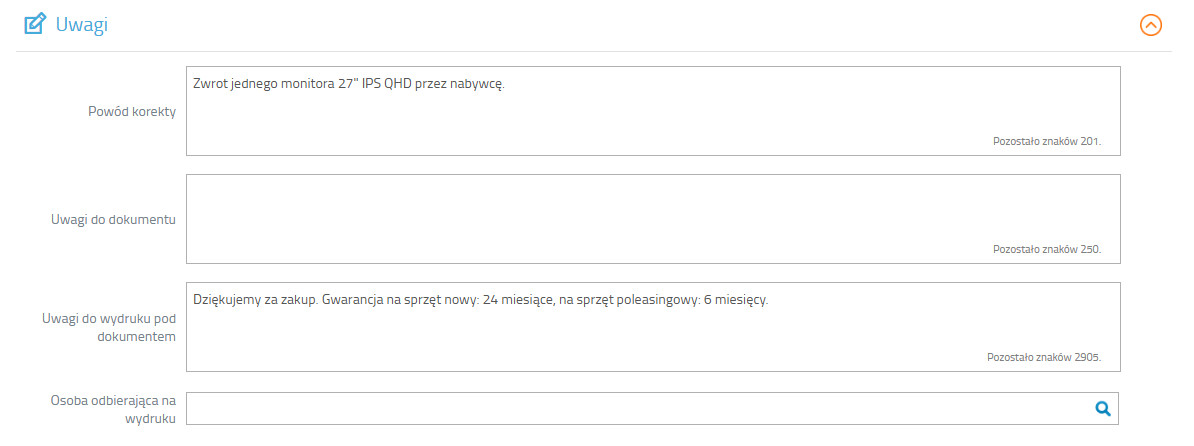
Na nowej korekcie pole Uwagi do wydruku pod dokumentem jest już wypełnione domyślnymi uwagami z zakładki Ustawienia → Wydruki → Uwagi, etykiety — tymi samymi, które wpisują się do nowych faktur, np. „Dziękujemy za zakup…”. Jeśli ich nie zmienisz, drukują się na korekcie. Domyślne uwagi opisuje instrukcja Uwagi na wydruku faktury.
5. Kliknij Zapisz. Na korekcie nie ma przycisku Zapisz i zatwierdź, który jest na fakturze.
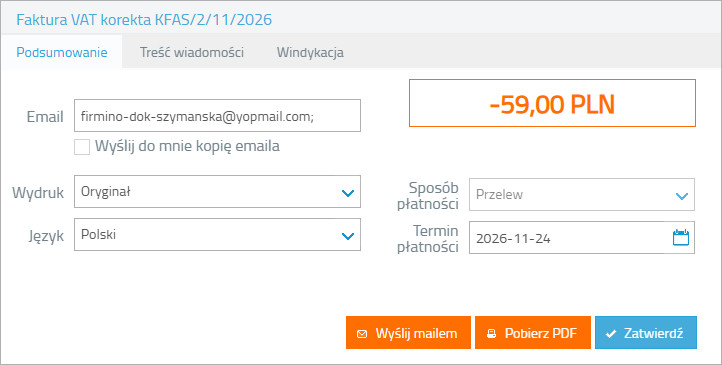
Okno podsumowania zapisanej korekty, np. Faktura VAT korekta KFAS/1/11/2026, ma zakładki Podsumowanie, Treść wiadomości i Windykacja. Jak działa takie okno przy fakturze, wyjaśnia instrukcja Pobieranie i drukowanie faktury (PDF, rodzaj wydruku, język). Na zakładce Podsumowanie są pola Email, Wyślij do mnie kopię emaila, Wydruk, Język, Sposób płatności i Termin płatności oraz przyciski Wyślij mailem, Pobierz PDF i Zatwierdź.
Domyślny powód korekty
Jeśli korekty wystawiasz zwykle z tego samego powodu, możesz ustawić domyślną treść pola Powód korekty.
1. Będąc zalogowanym w Streamsoft Firmino, przejdź do zakładki Ustawienia → Wydruki → Uwagi, etykiety.
2. W polu Domyślny powód korekty wpisz treść powodu (do 250 znaków).
3. Kliknij Zapisz.
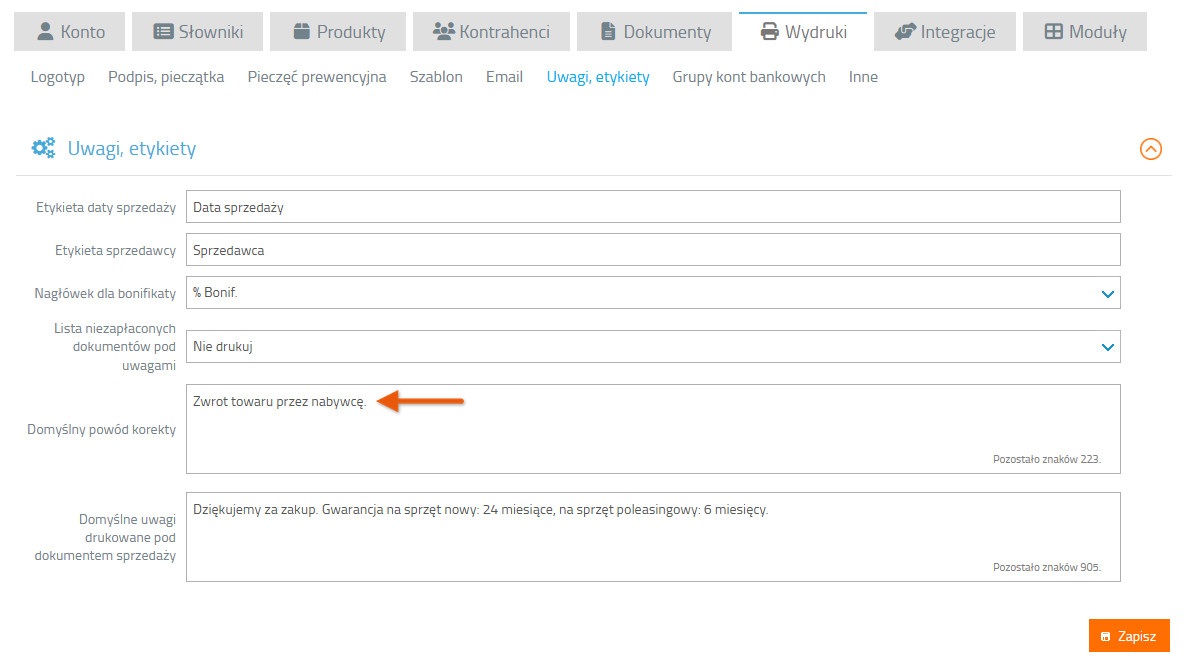
Treść tego pola wpisuje się do pola Powód korekty każdej nowej korekty. Korekt wystawionych wcześniej nie zmienia.
Wydruk korekty faktury
Korektę pobierzesz w PDF pozycją Pobierz PDF w menu Akcje na liście Sprzedaż → Korekty. Pobieranie plików PDF opisuje instrukcja Pobieranie i drukowanie faktury (PDF, rodzaj wydruku, język).
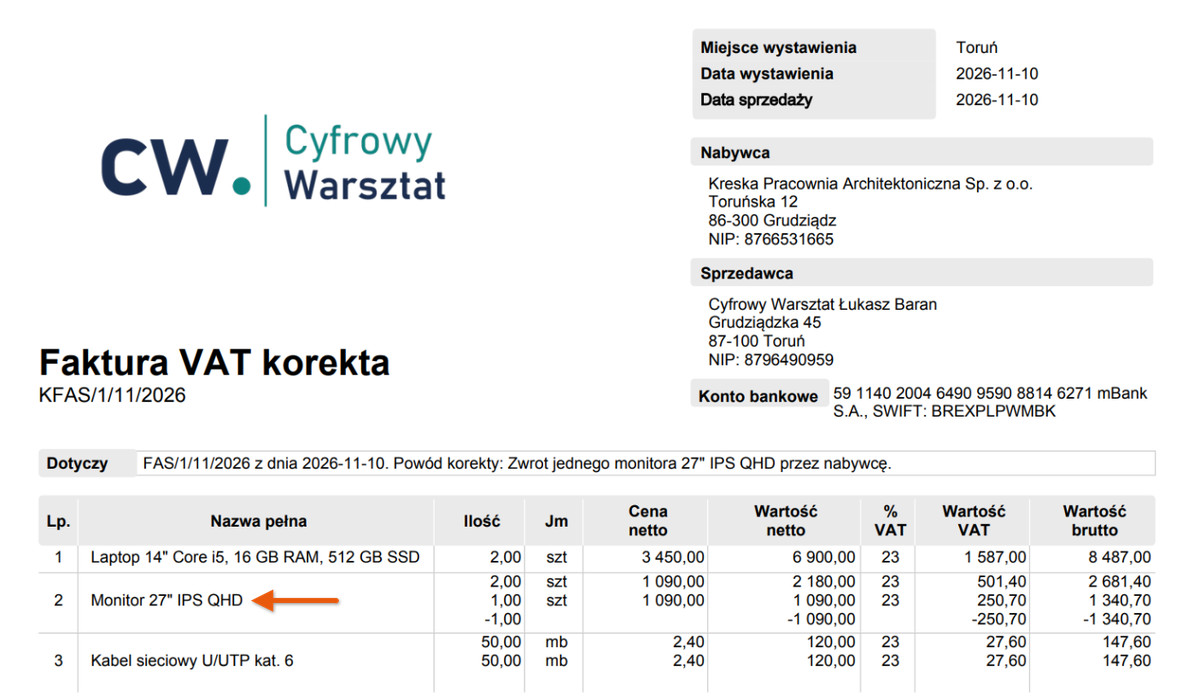
Na wydruku jest tytuł „Faktura VAT korekta” z numerem korekty i wiersz z numerem i datą korygowanej faktury oraz powodem korekty, np. „Dotyczy FAS/1/11/2026 z dnia 2026-11-10. Powód korekty: Zwrot jednego monitora…”. Zmieniona pozycja drukuje się w trzech wierszach: przed korektą, po korekcie i różnica. „Zestawienie VAT (PLN)” ma kolumny „Przed korektą”, „Po korekcie” i „Różnica”. Wydruk pokazuje też kwotę do zwrotu, np. „DO ZWROTU 1 340,70 PLN”.
Uwagi do wydruku drukują się pod sposobem płatności, a kodu QR do zapłaty na korekcie nie ma. Logo, podpis z pieczątką, pieczęć prewencyjna i szablon wydruku są takie same jak na fakturze — opisuje je instrukcja Ustawienia wydruku faktury.