
Wysłanie faktury e-mailem
Fakturę wystawioną w Streamsoft Firmino możesz wysłać kontrahentowi e-mailem bez wychodzenia z aplikacji. Odbiorca dostaje wiadomość z fakturą w PDF w załączniku, a jej temat i treść pochodzą z szablonu, do którego aplikacja sama wstawia numer, kwotę i inne dane faktury. Wysyłkę uruchomisz zaraz po zapisaniu faktury albo później, z listy dokumentów — także dla kilku faktur naraz. Adres e-mail podpowiada się z danych kontrahenta, dlatego warto go tam uzupełnić.
Wysłanie faktury z listy dokumentów
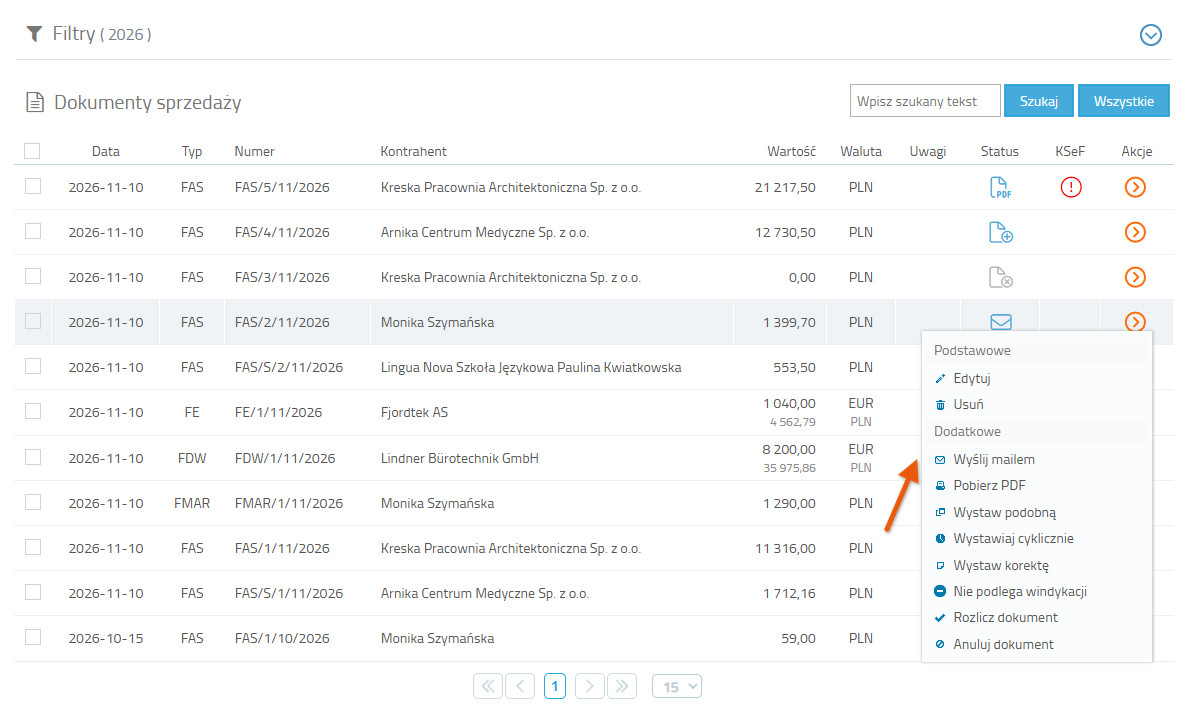
1. Będąc zalogowanym w Streamsoft Firmino, przejdź do zakładki Sprzedaż → Dokumenty.
2. Kliknij Akcje przy fakturze, którą chcesz wysłać.
3. Wybierz Wyślij mailem (grupa Dodatkowe).
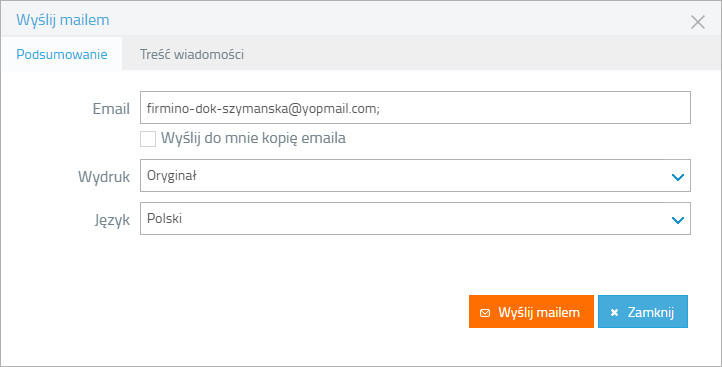
4. W polu Email zostaw adres podpowiedziany z danych kontrahenta albo wpisz inny. Adres kończy się średnikiem, a za nim możesz dopisać kolejny — wiadomość trafi na każdy z nich. Jeśli kontrahent nie ma zapisanego adresu, wpisz go ręcznie. Adres wpisany w tym oknie nie zapisuje się w danych kontrahenta: przy następnej wysyłce znów podpowie się ten z jego karty.
5. Zaznacz Wyślij do mnie kopię emaila, jeśli chcesz dostać kopię wysłanej wiadomości. Kopia ma w temacie dopisek „ – Kopia”, a na końcu treści — adresy, na które poszła faktura. Kopia trafia na adres e-mail, którym logujesz się do aplikacji. Aplikacja pamięta to pole: przy kolejnej wysyłce będzie ustawione tak jak ostatnio.
6. Wybierz Wydruk i Język. Te same pola są w oknie Pobierz PDF, gdzie decydują o rodzaju wydruku i języku faktury — opisują je instrukcje Pobieranie i drukowanie faktury (PDF, rodzaj wydruku, język) oraz Faktury w języku obcym. Tu decydują o pliku w załączniku: po wyborze Duplikat i Angielski kontrahent dostanie duplikat faktury po angielsku. Nazwa pliku i treść wiadomości zostają po polsku.
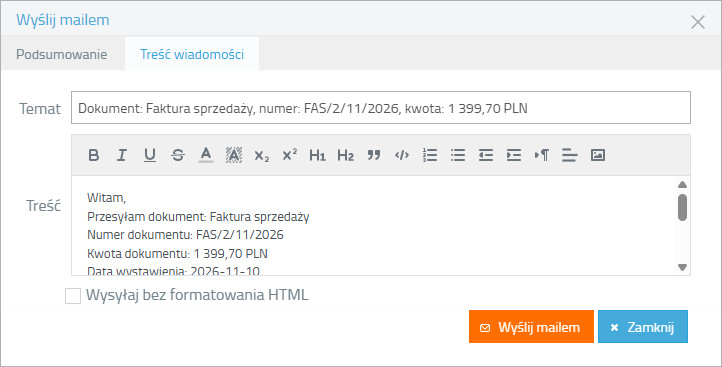
7. Kliknij zakładkę Treść wiadomości. Temat i treść są tu już przygotowane według szablonu, z danymi tej faktury w miejscu parametrów.
8. Jeśli ta jedna wiadomość ma się różnić od szablonu, zmień Temat albo Treść. Zmiana dotyczy tylko tej wiadomości — szablon w ustawieniach zostaje bez zmian. Nie wpisuj tu parametrów w znakach @{ }: w tym oknie nie są już zamieniane na dane i kontrahent zobaczyłby sam kod.
9. Kliknij Wyślij mailem. Kontrahent dostanie wiadomość z fakturą w PDF w załączniku.
Na zakładce Treść wiadomości jest też pole Wysyłaj bez formatowania HTML — to samo, które ma szablon w ustawieniach. Gdy je zaznaczysz, wiadomość pójdzie jako czysty tekst, bez formatowania.
Opcję Wyślij mailem znajdziesz również w menu Akcje w podglądzie faktury. Domyślny temat i treść wiadomości ustawiasz w szablonie, który opisuje instrukcja Szablon wiadomości e-mail z wysłaną fakturą. Pozostałe pozycje menu Akcje wyjaśnia Lista dokumentów sprzedaży.
Wysłanie faktury zaraz po zapisaniu
Fakturę możesz wysłać od razu, w oknie podsumowania, które aplikacja pokazuje po zapisaniu faktury. Zakładki Podsumowanie i Treść wiadomości mają w nim te same pola co okno Wyślij mailem. Wystawianie faktury opisuje instrukcja Jak wystawić fakturę.
1. Na formularzu faktury kliknij Zapisz i zatwierdź.
2. W oknie podsumowania ustaw adres, rodzaj wydruku i język na zakładce Podsumowanie, a temat i treść — na zakładce Treść wiadomości. Pola działają tak samo jak w sekcji Wysłanie faktury z listy dokumentów.
3. Kliknij Wyślij mailem.
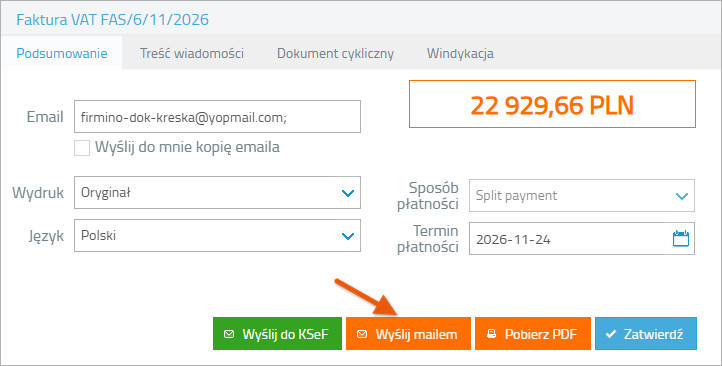
Po wysłaniu wiadomości okno podsumowania zamyka się samo.
Przy fakturze z zaznaczonym polem Wysyłaj dokument do KSeF w tym oknie jest też przycisk Wyślij do KSeF — to osobna czynność, która nie wysyła e-maila, a wysyłkę do KSeF (Krajowego Systemu e-Faktur) opisuje instrukcja Obsługa KSeF dla faktur sprzedażowych. Pozostałe pola i przyciski okna podsumowania wyjaśnia Pobieranie i drukowanie faktury (PDF, rodzaj wydruku, język).
Wysłanie kilku faktur naraz
1. Będąc zalogowanym w Streamsoft Firmino, przejdź do zakładki Sprzedaż → Dokumenty.
2. Zaznacz pola wyboru przy fakturach, które chcesz wysłać.
3. Kliknij Akcje grupowe pod listą.
4. Wybierz Wyślij mailem.
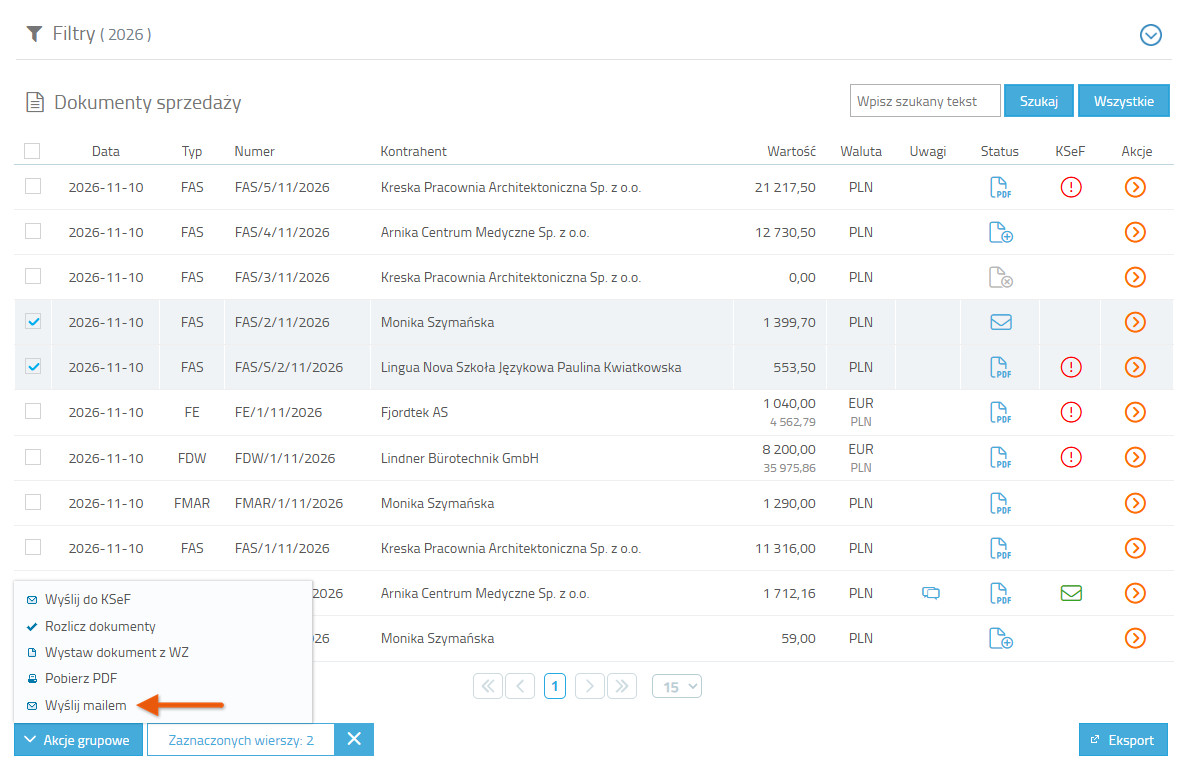
5. W oknie Wyślij mailem wpisz adres w polu Email — przy wysyłce kilku faktur pole jest puste.
6. Kliknij Wyślij mailem.
Wszystkie zaznaczone faktury pójdą w jednej wiadomości na wpisany adres, jedna po drugiej w jednym pliku PDF, np. „Dokumenty_2026-11-10.pdf”. Temat wiadomości to „Dokumenty sprzedaży”, a treść — lista numerów faktur. Taka wysyłka przyda się np. do przekazania faktur biuru rachunkowemu. Faktury dla różnych kontrahentów wyślij każdą osobno, z menu Akcje.
Wiadomość u kontrahenta i status „Wysłany”
Kontrahent dostaje wiadomość z tematem i treścią z szablonu, uzupełnionymi danymi faktury. Domyślnie temat ma postać „Dokument: Faktura sprzedaży, numer: FAS/2/11/2026, kwota: 1 399,70 PLN”, a treść kończy się podpisem z nazwą, adresem i NIP-em Twojej firmy. Faktura jest w załączniku jako plik PDF, np. „Faktura_VAT_FAS_2_11_2026.pdf”.
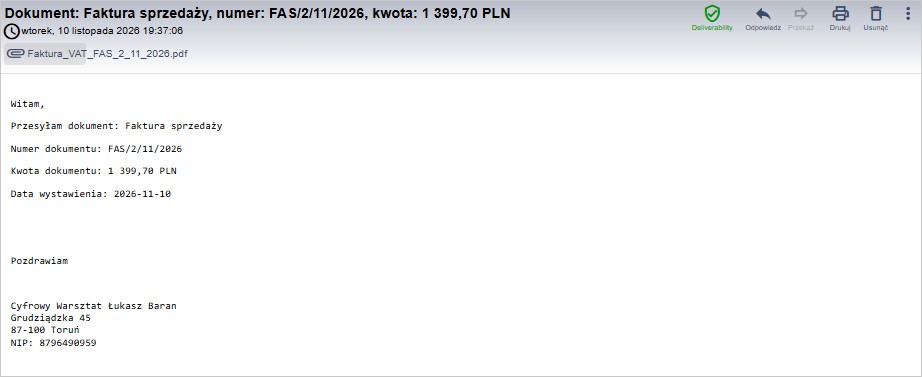
Wiadomość wychodzi ze skrzynki faktury@firmino.pl, ale jako nadawca wyświetla się adres e-mail, którym logujesz się do aplikacji. Jeśli w ustawieniach operatora skonfigurujesz własną skrzynkę pocztową (SMTP), odbiorca zobaczy dane nadawcy z tej konfiguracji — jak ją ustawić, opisuje instrukcja Konfiguracja ustawień konta pocztowego.
Na liście Sprzedaż → Dokumenty wysłana faktura ma w kolumnie Status stan „Wysłany” — jego nazwę pokazuje dymek po najechaniu kursorem na ikonę w tej kolumnie. Takie faktury wyszukasz też filtrem Wybierz status dokumentu z wartością Wysłany — filtr pokazuje faktury, które mają ten status w chwili wyszukiwania.
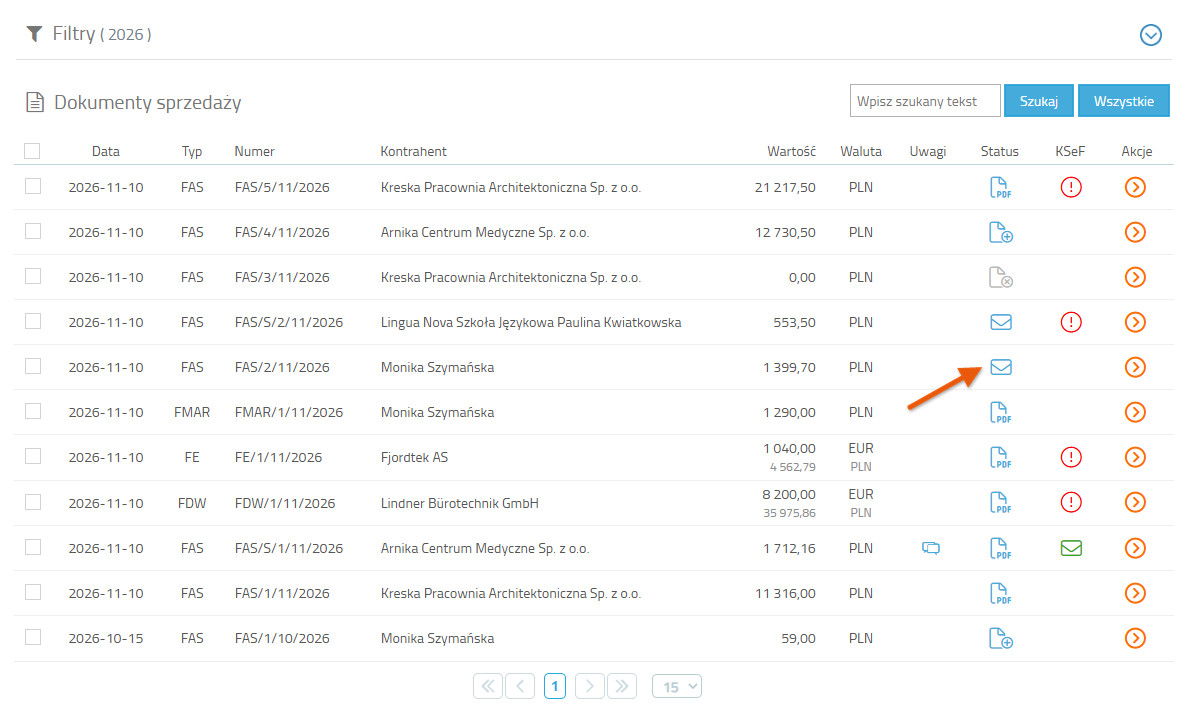
Fakturę możesz wysłać ponownie, np. na inny adres — opcja Wyślij mailem zostaje w menu Akcje także po wysyłce. Jeśli kontrahent nie widzi wiadomości, powinien zajrzeć do folderu ze spamem. Warto też sprawdzić adres zapisany w danych kontrahenta w zakładce CRM → Kontrahenci.