
Pobieranie i drukowanie faktury (PDF, rodzaj wydruku, język)
Fakturę do wydrukowania, zapisania na dysku albo przekazania kontrahentowi pobierasz ze Streamsoft Firmino jako plik PDF. Przy każdym pobraniu wybierasz rodzaj wydruku, np. oryginał albo duplikat, oraz język, w którym drukują się tytuł i opisy na fakturze. Plik zapiszesz zaraz po wystawieniu faktury, w oknie podsumowania, albo w dowolnym momencie później — z listy dokumentów sprzedaży. Papierową wersję drukujesz z pobranego PDF.
Pobranie PDF zaraz po zapisaniu faktury
Okno podsumowania otwiera się samo, gdy zapiszesz nową fakturę. Możesz w nim od razu pobrać PDF, wysłać fakturę e-mailem albo do KSeF (Krajowego Systemu e-Faktur). Wypełnianie formularza faktury opisuje instrukcja Jak wystawić fakturę.
1. W formularzu faktury kliknij Zapisz i zatwierdź. Jeśli aplikacja zada przed zapisem pytanie, np. o stan magazynu, odpowiedz na nie.
2. W zakładce Podsumowanie wybierz rodzaj wydruku w polu Wydruk (domyślnie Oryginał). Różnice między rodzajami opisuje sekcja Rodzaj i język wydruku.
3. Wybierz język w polu Język (domyślnie Polski).
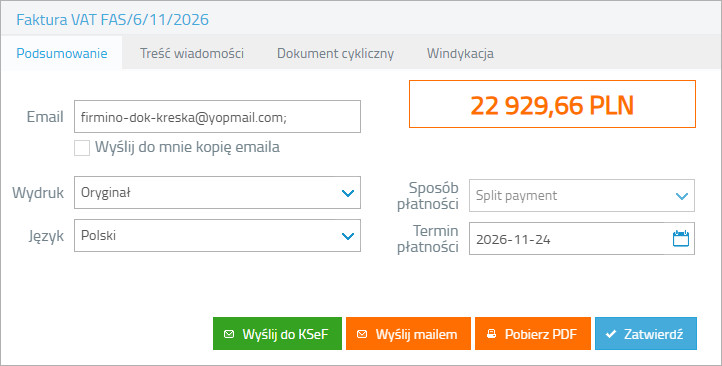
4. Kliknij Pobierz PDF. Przeglądarka zapisze plik tak jak inne pobierane pliki, zwykle w folderze pobranych plików. Plik ma w nazwie rodzaj i numer faktury, np. „Faktura_VAT_FAS_1_11_2026.pdf”.
5. Kliknij Zatwierdź, aby zamknąć okno.
Okno podsumowania nie zamyka się po pobraniu pliku. Możesz więc zmienić rodzaj wydruku albo język i zapisać kolejną wersję faktury, np. polską dla siebie i angielską dla kontrahenta.
Okno podsumowania faktury
W tytule okna jest nazwa i numer faktury, np. Faktura VAT FAS/2/11/2026. Okno ma cztery zakładki, a pola i przyciski do pobrania i wysłania faktury są w zakładce Podsumowanie.
| Element okna | Do czego służy |
|---|---|
| Podsumowanie | Zakładka, w której pobierasz PDF faktury, wysyłasz ją e-mailem albo do KSeF i zamykasz okno. Jej pola i przyciski opisują kolejne wiersze tabeli. |
| Treść wiadomości | Zakładka z tematem i treścią wiadomości e-mail, z którą wyślesz fakturę. Podpowiadają się z szablonu wiadomości, a przed wysyłką możesz je zmienić. Szablon opisuje instrukcja Szablon wiadomości e-mail z wysłaną fakturą. |
| Dokument cykliczny | Zakładka związana z fakturami cyklicznymi, które aplikacja wystawia automatycznie w stałych odstępach czasu. Opisuje je instrukcja Faktury cykliczne. |
| Windykacja | Zakładka modułu Windykacja. Moduł opisuje instrukcja Uruchomienie modułu Windykacja. |
| Adres, na który wyślesz fakturę przyciskiem Wyślij mailem. Podpowiada się adres z danych kontrahenta, zakończony średnikiem. | |
| Wyślij do mnie kopię emaila | Pole wyboru do wysyłki e-mailem: zaznacz je, jeśli chcesz dostać kopię wysyłanej wiadomości. Kopia ma w temacie dopisek „ - Kopia”, a na końcu treści — adresy, na które wysłano fakturę. Kopia trafia na adres e-mail, którym logujesz się do aplikacji. |
| Wydruk | Rodzaj wydruku: Oryginał albo Duplikat. Domyślnie Oryginał. |
| Język | Język wydruku — jeden z 10 języków. Domyślnie Polski. |
| Sposób płatności | Sposób płatności z formularza faktury, np. Przelew. Sposób i termin płatności możesz tu jeszcze zmienić — zmiana zapisuje się w rozliczeniu faktury i widać ją na wydruku. |
| Termin płatności | Termin płatności z formularza faktury, np. 2026-11-24 przy fakturze z 2026-11-10 i 14 dniach na zapłatę. |
| Wyślij do KSeF | Wysyła fakturę do KSeF (Krajowego Systemu e-Faktur). Przycisk jest tylko wtedy, gdy na fakturze zaznaczone jest pole Wysyłaj dokument do KSeF — sam zapis faktury nie wysyła jej do KSeF. Szczegóły opisuje instrukcja Obsługa KSeF dla faktur sprzedażowych. |
| Wyślij mailem | Wysyła fakturę w PDF na adres z pola Email, z tematem i treścią z zakładki Treść wiadomości. Wysyłkę opisuje instrukcja Wysłanie faktury e-mailem. |
| Pobierz PDF | Zapisuje na dysku plik PDF faktury z wybranym rodzajem wydruku i językiem. Okno zostaje otwarte, więc możesz pobrać kolejną wersję, np. w innym języku. |
| Zatwierdź | Zatwierdza fakturę i zamyka okno podsumowania — otwiera się lista dokumentów sprzedaży. |
Okno podsumowania proformy nie ma zakładki Windykacja, a okno korekty — zakładki Dokument cykliczny.
Pobranie PDF faktury z listy dokumentów
Z listy dokumentów pobierzesz PDF faktury zapisanej wcześniej, także wtedy, gdy okno podsumowania zostało już zamknięte.
1. Będąc zalogowanym w Streamsoft Firmino, przejdź do zakładki Sprzedaż → Dokumenty.
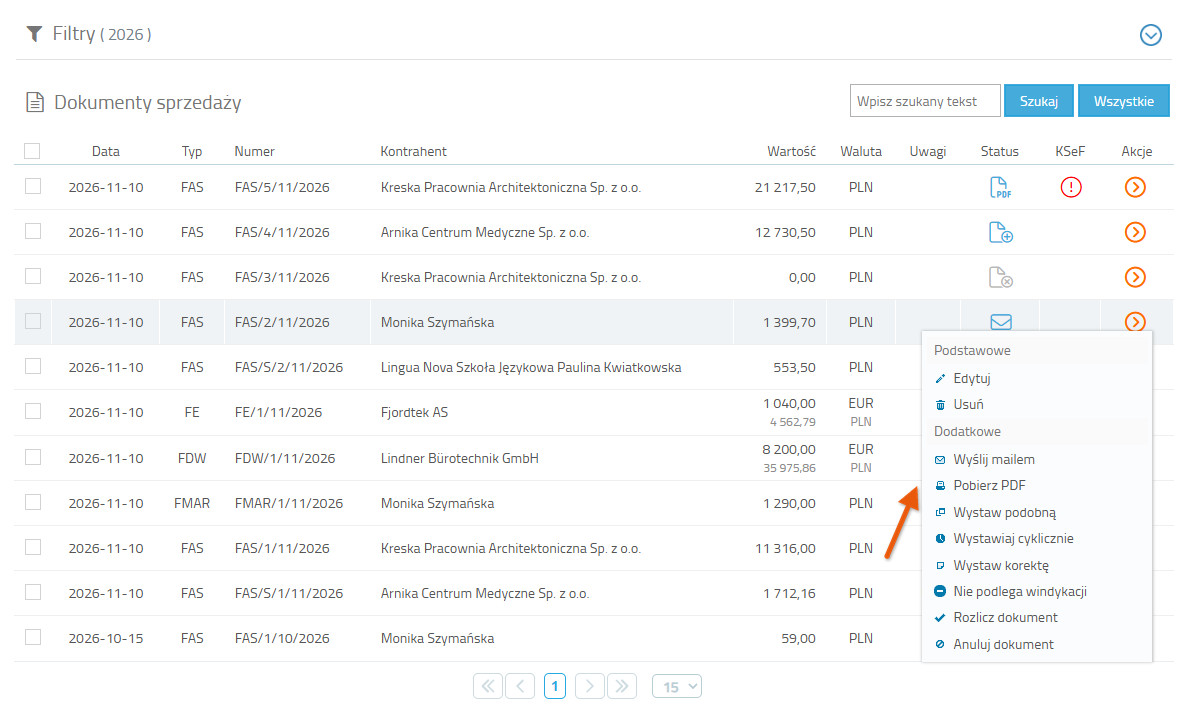
2. Kliknij Akcje przy fakturze, której PDF potrzebujesz. Wyszukiwanie i filtrowanie faktur opisuje instrukcja Lista dokumentów sprzedaży.
3. Kliknij Pobierz PDF (w grupie Dodatkowe).
4. W oknie Pobierz PDF wybierz Wydruk (domyślnie Oryginał).
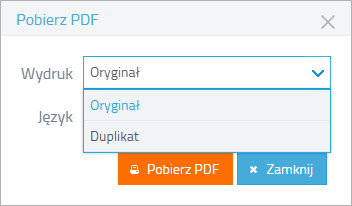
5. Wybierz Język wydruku.
6. Kliknij Pobierz PDF. Po pobraniu pliku okno Pobierz PDF zamyka się samo.
Okno Pobierz PDF ma tylko pola Wydruk i Język — nie ma w nim adresu e-mail ani sposobu i terminu płatności. Fakturę z listy wyślesz kontrahentowi pozycją Wyślij mailem w tym samym menu, którą opisuje instrukcja Wysłanie faktury e-mailem.
Pozycję Pobierz PDF ma też menu Akcje w podglądzie dokumentu (otwierasz go, klikając numer faktury na liście) oraz na listach Sprzedaż → Proformy i Sprzedaż → Korekty — otwiera to samo okno z polami Wydruk i Język.
Czym innym jest Pobierz PDF e-faktury z grupy KSeF w tym samym menu — ten plik dotyczy e-faktury w KSeF i opisuje go instrukcja Pobieranie e-faktury (XML i wizualizacja).
Pobranie PDF kilku faktur naraz
1. Będąc zalogowanym w Streamsoft Firmino, przejdź do zakładki Sprzedaż → Dokumenty.
2. Zaznacz pole wyboru przy każdej fakturze, którą chcesz pobrać.
3. Kliknij Akcje grupowe pod listą.
4. Kliknij Pobierz PDF.
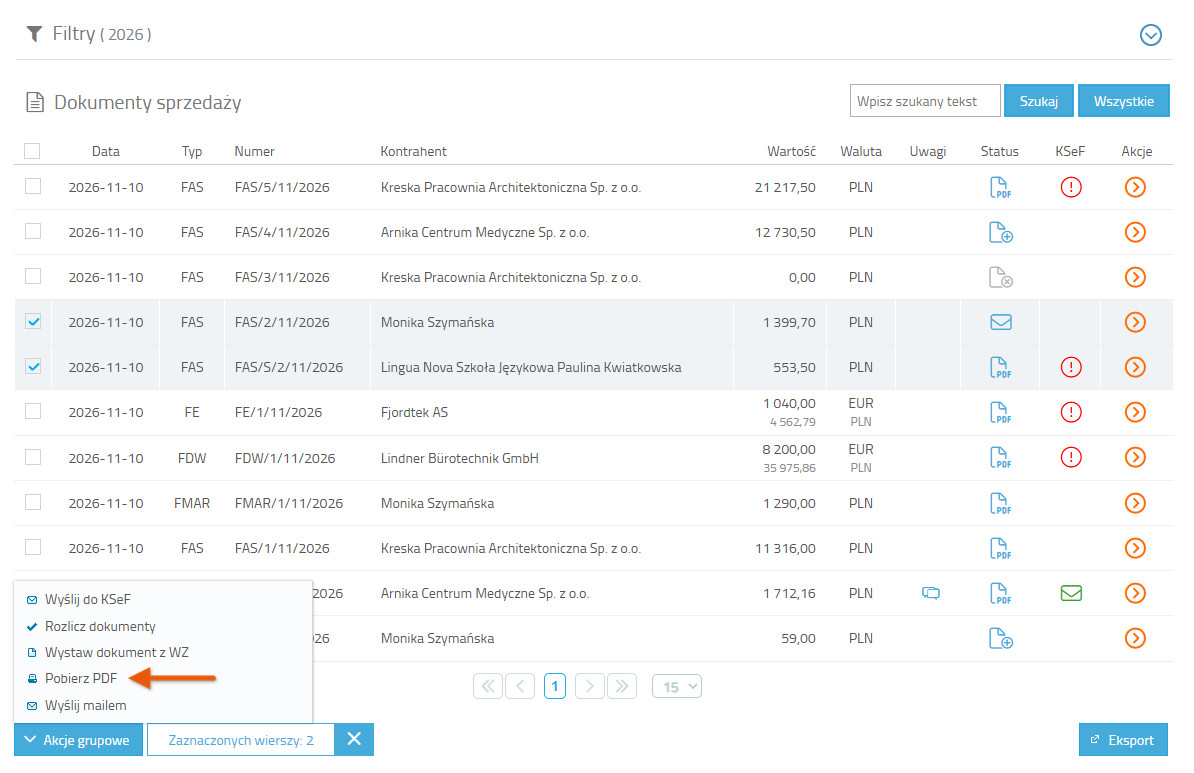
Otworzy się okno Pobierz PDF z polami Wydruk i Język — wybór dotyczy wszystkich zaznaczonych faktur. Pobierze się jeden plik PDF, w którym faktury są jedna po drugiej.
Rodzaj i język wydruku
Lista Wydruk ma dwie wartości. Oryginał to zwykły wydruk faktury — pod tytułem drukuje się sam numer. Duplikat dodaje pod tytułem napis „DUPLIKAT” przed numerem faktury oraz wiersz „Data duplikatu” z bieżącą datą. Kiedy wystawia się duplikat, wyjaśnia instrukcja Duplikat faktury.
Lista Język ma 10 pozycji: Polski, Angielski, Niemiecki, Ukraiński, Francuski, Hiszpański, Włoski, Rosyjski, Czeski i Słowacki. W wybranym języku drukują się tytuł faktury i opisy pól, a nazwy pozycji i uwagi zostają w takiej postaci, w jakiej je wpisano. Szczegóły wyjaśnia instrukcja Faktury w języku obcym.
Od czego zależy wygląd wydruku faktury?
Plik PDF powstaje w chwili pobrania. Dlatego ustawienia wydruku — logo, podpis z pieczątką, szablon, kod QR z grupy kont bankowych czy opcje z zakładki Ustawienia → Wydruki → Inne — widać także na fakturach wystawionych przed ich zmianą. Wyjątkiem są domyślne uwagi oraz etykiety z zakładki Uwagi, etykiety: aplikacja wpisuje je do faktury przy jej tworzeniu. Wszystkie ustawienia opisuje instrukcja Ustawienia wydruku faktury.
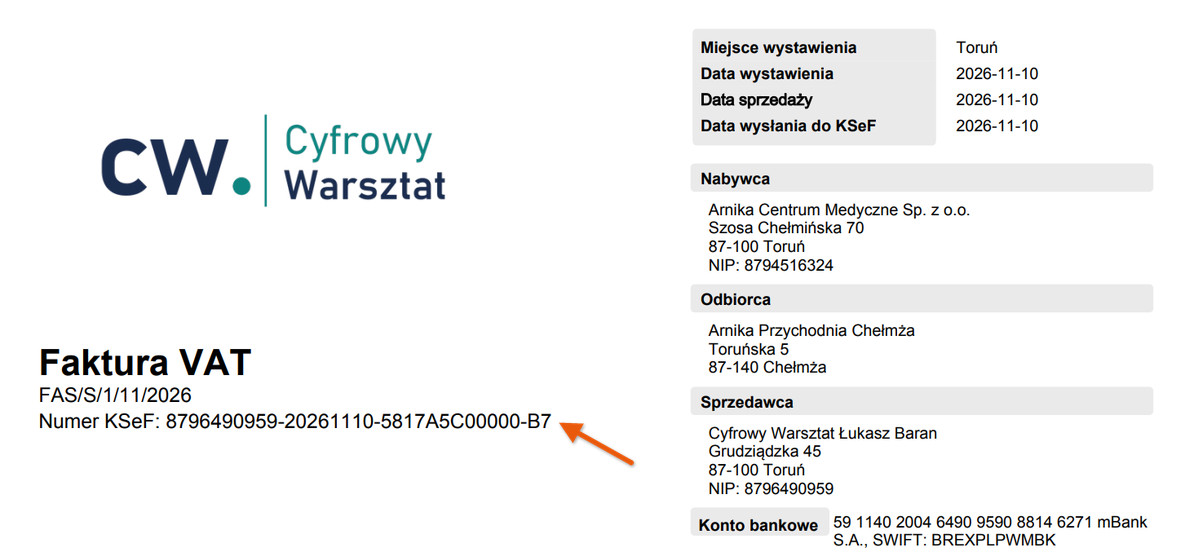
Wydruk zmienia się też razem ze stanem faktury. Faktura wysłana do KSeF ma w nagłówku wiersz „Data wysłania do KSeF”, pod numerem faktury — „Numer KSeF”, a na drugiej stronie PDF — kod weryfikacyjny z KSeF. Plik zapisany przed wysyłką tych elementów nie ma, więc wersję z numerem KSeF trzeba pobrać ponownie. Wysyłkę do KSeF opisuje instrukcja Obsługa KSeF dla faktur sprzedażowych.
Na wydruku faktury rozliczonej, czyli takiej, dla której zapisano zapłatę akcją Rozlicz dokument, są wiersze „Zapłacono” i „Pozostało do zapłaty”, a nie ma kodu QR. Znika też wiersz „Termin płatności”, jeśli w zakładce Ustawienia → Wydruki → Inne zaznaczona jest opcja Ukrywaj pole „Termin płatności” jeśli dokument został spłacony (w nowym koncie jest zaznaczona). Rozliczanie dokumentów opisuje instrukcja Rozliczenia.