
Edycja, kopiowanie, anulowanie i usuwanie faktury
Wystawioną fakturę możesz poprawić, wystawić na jej wzór kolejną, anulować albo usunąć — każdą z tych czynności uruchamiasz z menu Akcje na liście Sprzedaż → Dokumenty. Edycja przydaje się, gdy błąd zauważysz, zanim faktura trafi do nabywcy, a Wystaw podobną oszczędza przepisywania pozycji przy kolejnej sprzedaży dla tego samego kontrahenta. Faktury wysłanej do KSeF (Krajowego Systemu e-Faktur) nie da się edytować — zmienia się ją fakturą korygującą.
Edycja wystawionej faktury
1. Będąc zalogowanym w Streamsoft Firmino, przejdź do zakładki Sprzedaż → Dokumenty.
2. Kliknij ikonę w kolumnie Akcje przy fakturze, którą chcesz zmienić.
3. Wybierz Edytuj. Formularz edycji, z nagłówkiem części, np. „DOKUMENT (WYDRUKOWANY)” albo „DOKUMENT (WYSŁANY)” — zależnie od statusu faktury — ma te same pola co formularz wystawiania — opisuje je instrukcja Jak wystawić fakturę.
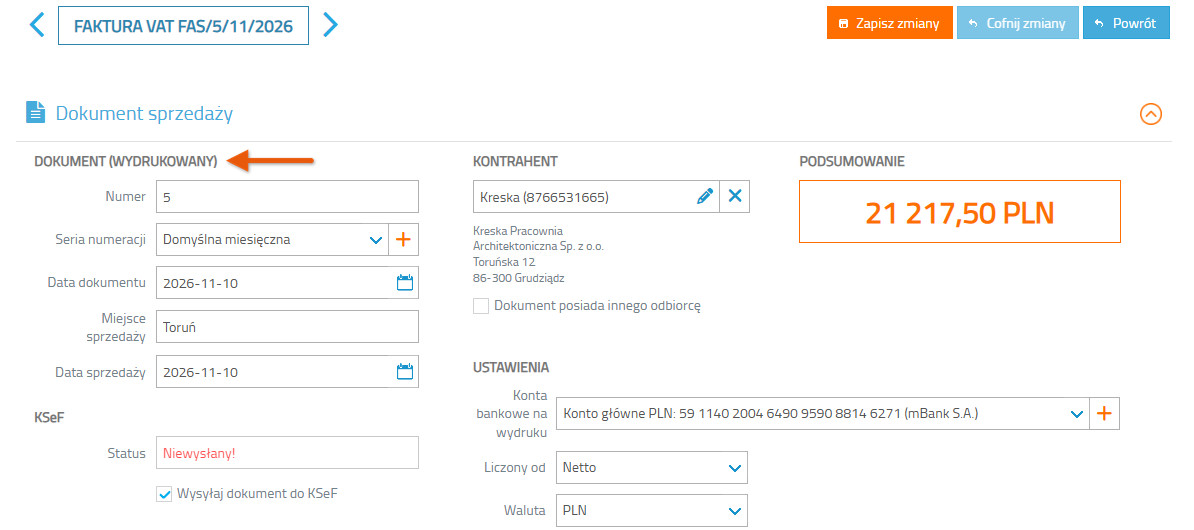
4. Wprowadź zmiany w polach faktury.
5. Kliknij Zapisz zmiany.
6. Jeśli wyświetli się okno „Potwierdź zapis dokumentu” z pytaniem „Dokument zawiera produkty, których ilość przekracza dostępny stan w magazynie. Czy mimo to chcesz zapisać dokument?”, kliknij Tak, aby zapisać fakturę mimo braku towaru na stanie. To okno pokazuje się przy włączonym module Magazyn z ostrzeżeniami o stanach poniżej zera.
Formularz edycji ma jeszcze przyciski Cofnij zmiany i Powrót. Jeśli klikniesz Powrót bez zapisu, pojawi się okno przeglądarki z pytaniem, czy opuścić stronę — niezapisane zmiany przepadną. Cofnij zmiany przywraca dane faktury z ostatniego zapisu, czyli cofa niezapisane zmiany.
Zmiany obejmują wydruk: każdy PDF pobrany albo wysłany po zapisie pokazuje poprawione dane. Fakturę z zaznaczonym polem Wysyłaj dokument do KSeF, której jeszcze nie wysłano, edytujesz tak samo jak każdą inną.
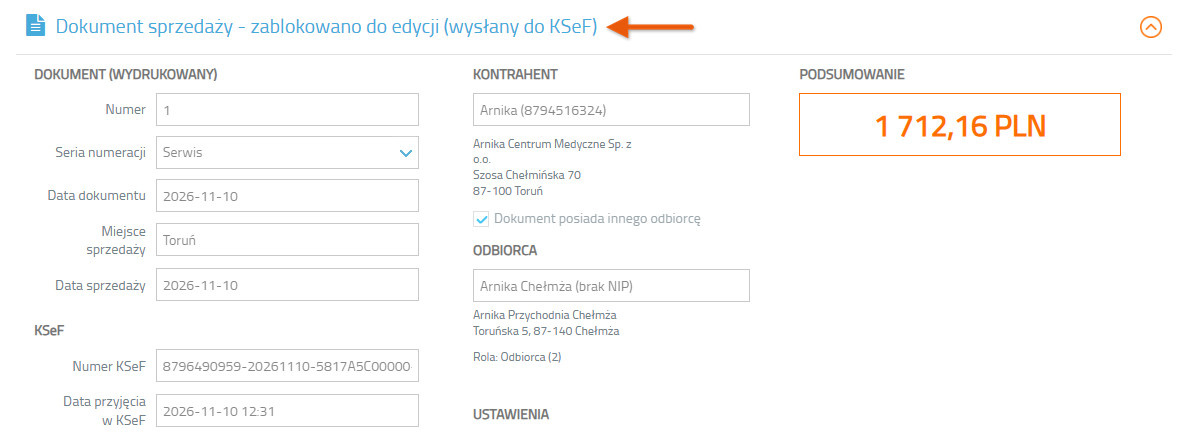
Faktury wysłanej do KSeF nie zmienisz w edycji. Po wybraniu Edytuj formularz ma nagłówek „Dokument sprzedaży – zablokowano do edycji (wysłany do KSeF)”, jego pola są nieaktywne, a w sekcji KSeF widać Numer KSeF i Data przyjęcia w KSeF. Zmiany w takiej fakturze wprowadza się fakturą korygującą, którą wystawisz z menu Akcje pozycją Wystaw korektę — opisuje to instrukcja Formularz korekty faktury.
Pozycji faktury, do której wystawiono już korektę, też nie zmienisz w edycji: nagłówek części ma postać „DOKUMENT SKORYGOWANY (WYDRUKOWANY)”, a sekcja pozycji — „Pozycje (3) – zablokowano do edycji (wystawiono korektę)”. Kolejną zmianę wprowadzisz następną korektą.
Wystawienie podobnej faktury
Akcja Wystaw podobną tworzy nową fakturę na wzór wybranej. Przydaje się, gdy temu samemu kontrahentowi sprzedajesz podobne towary albo usługi i nie chcesz przepisywać pozycji. Jeśli taka faktura powtarza się regularnie, np. co miesiąc, wygodniej ustawić jej wystawianie cykliczne — opisuje to instrukcja Faktury cykliczne.
1. Będąc zalogowanym w Streamsoft Firmino, przejdź do zakładki Sprzedaż → Dokumenty.
2. Kliknij ikonę w kolumnie Akcje przy fakturze, którą chcesz powtórzyć.
3. Wybierz Wystaw podobną.
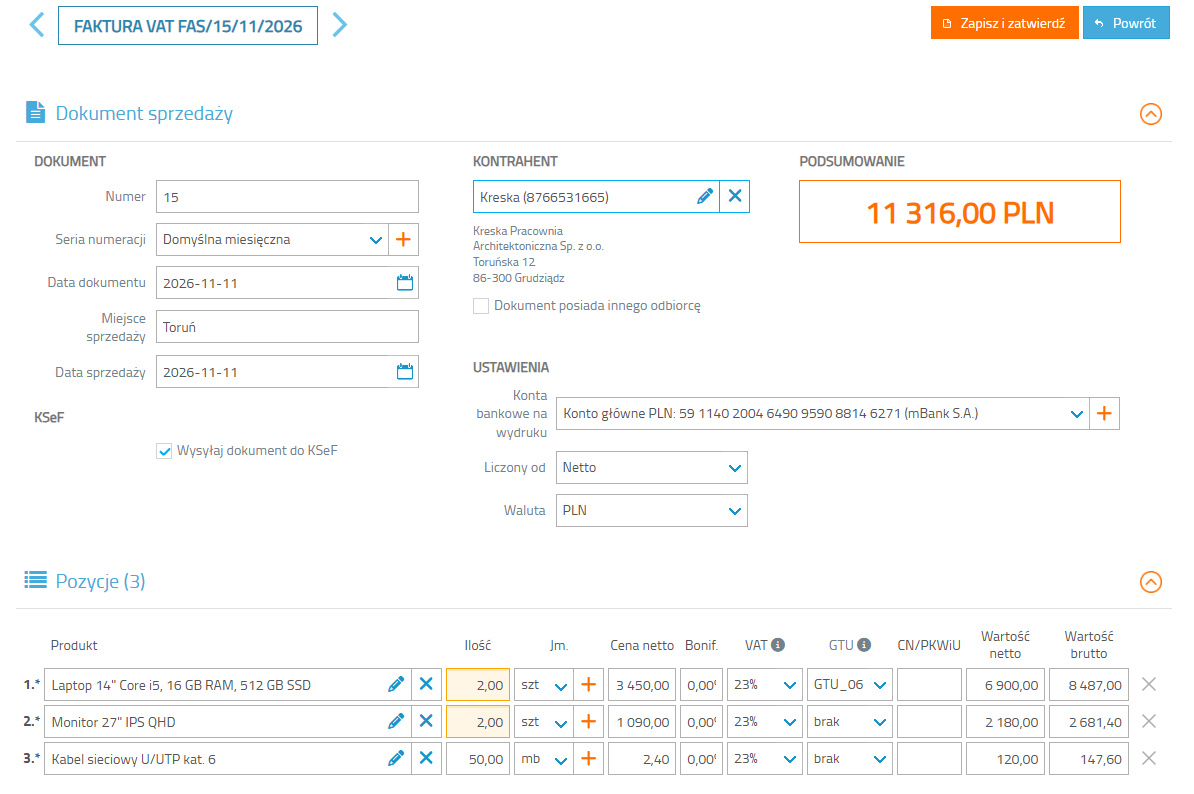
Nowa faktura dostaje kolejny numer i bieżące daty. Z faktury źródłowej przechodzą na nią kontrahent, odbiorca (jeśli faktura go miała) i pozycje razem z ilościami i cenami, a w polu Konta bankowe na wydruku jest ustawiona domyślna grupa kont. Kopiują się też seria numeracji, nazwa etykiety daty sprzedaży, rabaty, sposób płatności, uwagi do wydruku i zaznaczone kody transakcji specjalnych (np. MPP). Nie kopiują się zamówienia i umowy z sekcji Warunki transakcji.
Pole Wysyłaj dokument do KSeF ustawia się według kontrahenta, a nie według faktury źródłowej. Przy kontrahencie z NIP-em pole jest zaznaczone, nawet jeśli faktury źródłowej nie wysyłano do KSeF. Działanie tego pola opisuje instrukcja Obsługa KSeF dla faktur sprzedażowych.
4. Zmień dane, które na nowej fakturze mają być inne, np. ilości albo ceny.
5. Kliknij Zapisz i zatwierdź. Dalej faktura zapisuje się tak samo jak każda nowa — opisuje to instrukcja Jak wystawić fakturę.
Anulowanie czy usunięcie faktury
Fakturę wystawioną przez pomyłkę możesz anulować albo usunąć, jeśli nie została wysłana do KSeF. Anulowana faktura zostaje na liście i zajmuje swój numer, a usunięta znika z listy. Różnice zestawia tabela.
| Co sprawdzasz | Anuluj dokument | Usuń |
|---|---|---|
| Co dzieje się z fakturą | Zostaje na liście ze statusem Anulowany. Aplikacja usuwa z niej wszystkie pozycje, więc wartość faktury wynosi 0,00. |
Znika z listy dokumentów sprzedaży. |
| Numer faktury | Pozostaje zajęty — kolejna faktura w serii dostaje następny numer. | Usunąć da się tylko ostatnią fakturę w serii — jej numer się zwalnia i następna faktura dostanie ten sam. |
| Faktura rozliczona (zapłacona) | Da się ją anulować, jeśli nie została wysłana do KSeF. | Da się ją usunąć — zapisana zapłata znika razem z fakturą. |
| Faktura wysłana do KSeF | Nie da się jej anulować — faktura w KSeF zostaje ważna. Błąd popraw fakturą korygującą. | Nie da się jej usunąć — faktura w KSeF zostaje ważna. Błąd popraw fakturą korygującą. |
| Cofnięcie | Anulowania nie da się cofnąć. | Usuniętej faktury nie da się przywrócić. |
| Kiedy wybrać | Faktura nie jest ostatnia w serii albo ma zostać na liście jako ślad, że jej numer został wykorzystany. | Faktura wystawiona przez pomyłkę jest ostatnia w serii, a jej numer ma wrócić do użycia. |
Anulowanie faktury
1. Będąc zalogowanym w Streamsoft Firmino, przejdź do zakładki Sprzedaż → Dokumenty.
2. Kliknij ikonę w kolumnie Akcje przy fakturze, którą chcesz anulować.
3. Wybierz Anuluj dokument.
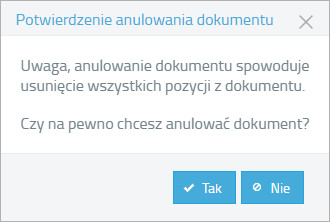
4. Kliknij Tak w oknie „Potwierdzenie anulowania dokumentu”, aby potwierdzić. Okno ostrzega: „Uwaga, anulowanie dokumentu spowoduje usunięcie wszystkich pozycji z dokumentu. Czy na pewno chcesz anulować dokument?”.
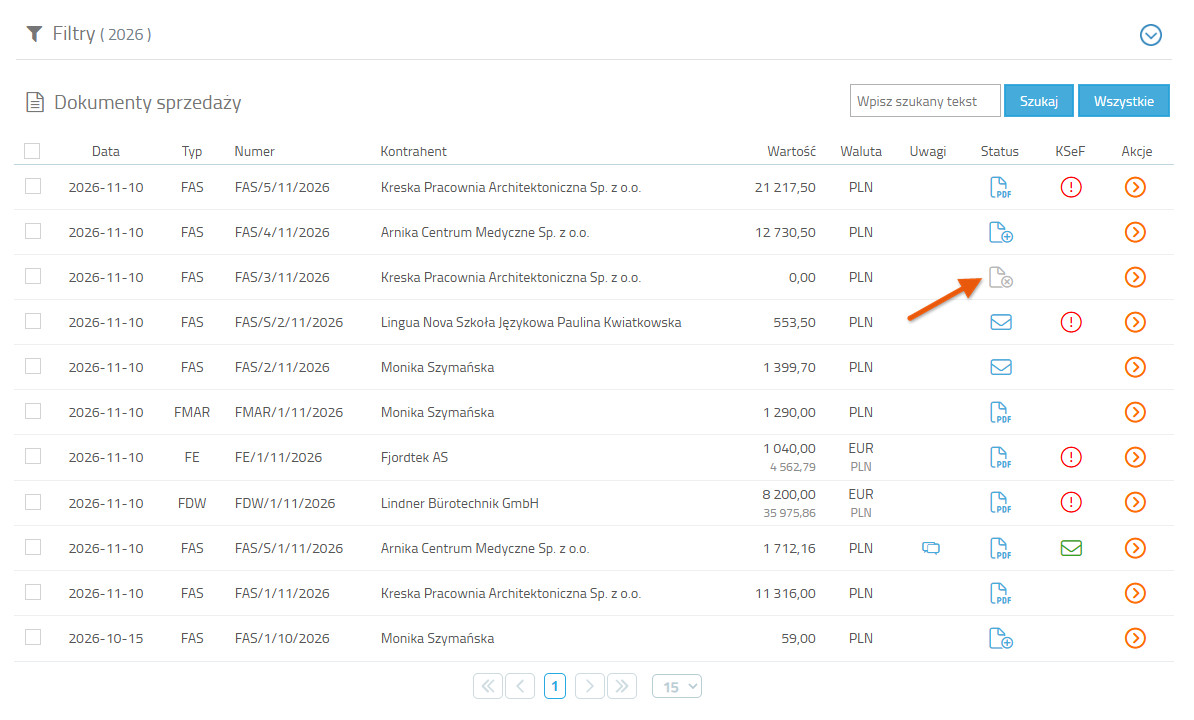
Anulowana faktura zostaje na liście z wartością 0,00 PLN i statusem Anulowany, a jej numer pozostaje zajęty — kolejna faktura w serii dostanie następny numer. PDF anulowanej faktury ma nagłówek i dane stron, ale nie ma pozycji, a kwota do zapłaty wynosi 0,00 PLN.
Usunięcie faktury
1. Będąc zalogowanym w Streamsoft Firmino, przejdź do zakładki Sprzedaż → Dokumenty.
2. Kliknij ikonę w kolumnie Akcje przy fakturze, którą chcesz usunąć.
3. Wybierz Usuń.
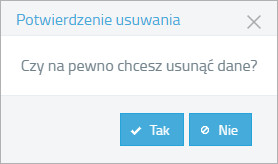
4. Kliknij Tak w oknie „Potwierdzenie usuwania”, aby potwierdzić.
Aplikacja usuwa fakturę bez dodatkowego komunikatu. Usunąć da się tylko ostatnią fakturę w serii — jej numer się zwalnia i następna faktura dostanie ten sam. Fakturę ze środka serii możesz tylko anulować. Usunąć da się także fakturę rozliczoną, czyli taką, dla której zapisano zapłatę — zapisana zapłata znika razem z nią.
Ważne!
Nabywca, który dostał już fakturę — e-mailem, na papierze albo przez KSeF — ma jej pierwotną wersję. Edycja, anulowanie ani usunięcie faktury w Streamsoft Firmino tego nie zmieniają. Błędy w takiej fakturze poprawia się fakturą korygującą, opisaną w instrukcji Formularz korekty faktury.