
Nabywca i odbiorca na fakturze
Nabywca to firma albo osoba, która kupuje towar lub usługę i płaci za zakup. Odbiorca to ten, kto faktycznie dostaje towar albo usługę, np. oddział albo filia nabywcy. Gdy to dwa różne podmioty, dodajesz odbiorcę na fakturze, a na wydruku pojawia się osobny blok „Odbiorca” z jego nazwą i adresem. Odbiorca musi być wcześniej zapisany w bazie kontrahentów, w zakładce CRM → Kontrahenci.
Dodanie odbiorcy do bazy kontrahentów
Odbiorcy nie dodasz z formularza faktury — przy jego polu nie ma plusa, którym dodaje się nowego nabywcę. Dlatego zapisz go w bazie, zanim zaczniesz wystawiać fakturę. Jeśli odbiorca już tam jest, np. bo wcześniej był nabywcą na innej fakturze, przejdź od razu do sekcji Wybór odbiorcy na fakturze.
1. Będąc zalogowanym w Streamsoft Firmino, przejdź do zakładki CRM → Kontrahenci.
2. Kliknij + DODAJ KONTRAHENTA.
3. W formularzu NOWY KONTRAHENT wpisz Nazwa pełna odbiorcy, a w polach Ulica, Nr domu/lokalu, Miejscowość i Kod poczt./poczta — jego adres. Nazwa skrócona podpowiada się sama, możesz ją zmienić, np. na „Arnika Chełmża” — pod tą nazwą odbiorca będzie widoczny w podpowiedziach na fakturze. Wymagane są tylko Nazwa pełna, Nazwa skrócona i Miejscowość — NIP nie jest potrzebny, więc dodasz też oddział, który nie ma własnego numeru NIP.
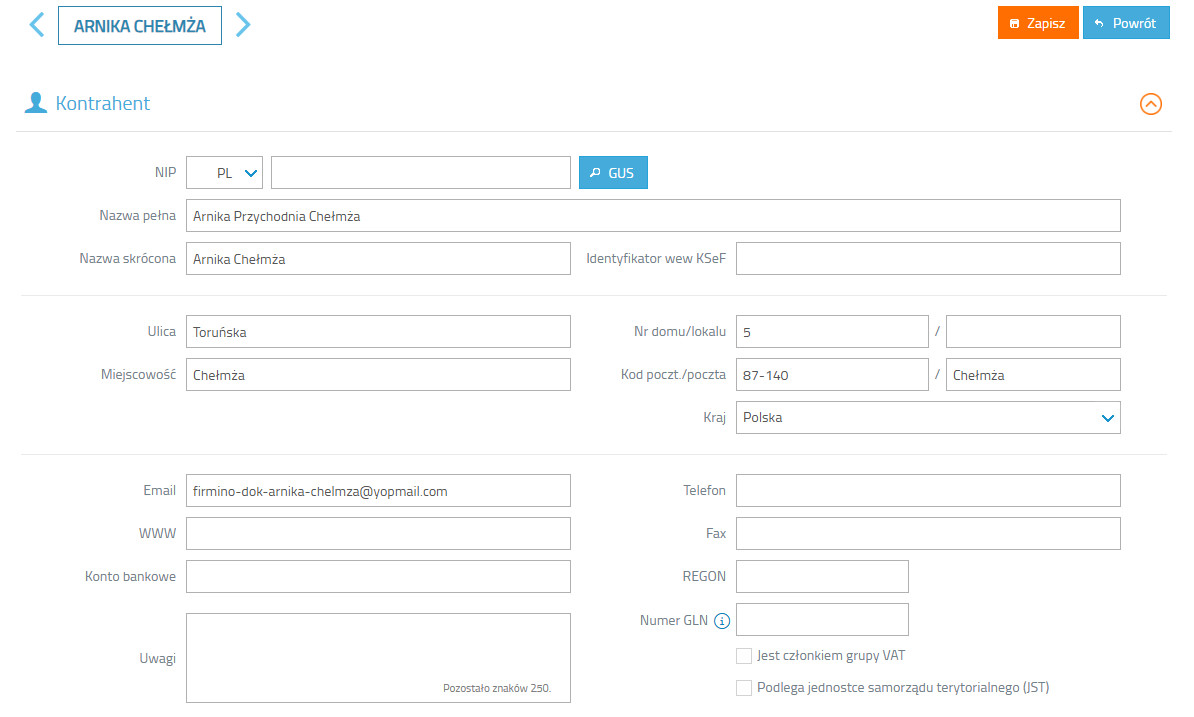
4. Kliknij Zapisz.
Wybór odbiorcy na fakturze
1. Będąc zalogowanym w Streamsoft Firmino, przejdź do zakładki Sprzedaż → Dokumenty.
2. Kliknij + WYSTAW DOKUMENT.
3. Wybierz Faktura sprzedaży. Wypełnianie formularza opisuje instrukcja Jak wystawić fakturę.
4. W części KONTRAHENT wybierz nabywcę — lupą z bazy albo plusem jako nowego kontrahenta.
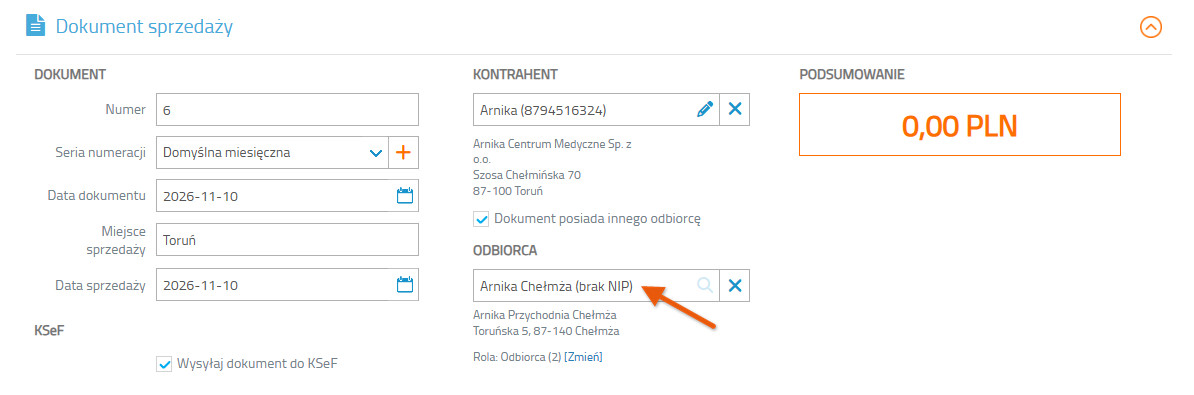
5. Zaznacz Dokument posiada innego odbiorcę (pole pod danymi nabywcy).
6. W części ODBIORCA, w polu Wpisz NIP lub nazwę kontrahenta, wpisz nazwę albo NIP odbiorcy.
7. Wybierz odbiorcę z podpowiedzi. Kontrahent bez numeru NIP ma w niej dopisek „(brak NIP)”, np. „Arnika Chełmża (brak NIP)”. Odbiorcę możesz też wyszukać lupą przy tym polu.
8. Uzupełnij pozostałe części faktury.
9. Kliknij Zapisz i zatwierdź.
Pod wybranym odbiorcą widać jego rolę: „Rola: Odbiorca (2)” z przyciskiem Zmień. Rola dotyczy e-faktury w KSeF — wyjaśnia ją sekcja Odbiorca w e-fakturze KSeF.
Odbiorcę dodasz, zmienisz albo usuniesz także na zapisanej fakturze, w edycji (Akcje → Edytuj), jeśli nie została wysłana do KSeF. Przycisk X przy polu odbiorcy czyści tylko to pole. Żeby faktura nie miała odbiorcy, odznacz Dokument posiada innego odbiorcę — część ODBIORCA wtedy znika.
Odbiorca na wydruku faktury
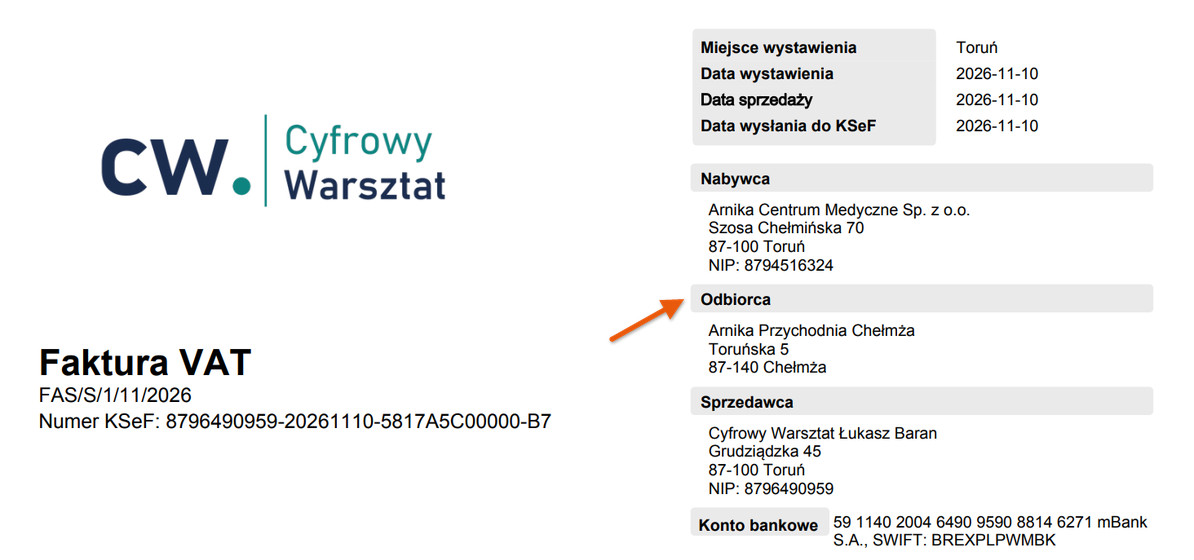
Na wydruku odbiorca ma osobny blok „Odbiorca” z nazwą i adresem, ustawiony między danymi nabywcy i sprzedawcy. Nabywca zostaje stroną faktury, a z bloku odbiorcy wynika, komu dostarczono towar albo usługę.
Na liście Sprzedaż → Dokumenty odbiorców pokażesz w osobnej kolumnie — w filtrach listy zaznacz Wyświetlaj kolumnę „Odbiorca”. Listę opisuje Lista dokumentów sprzedaży.
Odbiorca w e-fakturze KSeF
W fakturze wysyłanej do KSeF (Krajowego Systemu e-Faktur) odbiorca jest podmiotem trzecim z rolą Odbiorca (2), a inną rolę, np. Dodatkowy nabywca (4) albo Dokonujący płatności (6), wybierzesz przyciskiem Zmień pod odbiorcą — opisuje to instrukcja Rola podmiotu trzeciego na fakturze KSeF.