
Podpis i pieczęć na fakturze
Podpis i pieczątkę możesz dodać do wydruku faktury jako plik graficzny, np. skan pieczątki firmowej z Twoim podpisem. Grafika drukuje się w polu „Wystawił(a)” na każdej fakturze w PDF — także na wystawionej wcześniej, bo plik PDF powstaje w chwili pobrania. Przepisy nie wymagają podpisu ani pieczątki na fakturze, więc to ustawienie jest dobrowolne.
Na podpis i pieczątkę aplikacja ma jedno wspólne pole. Jeśli na fakturze mają być oba elementy, przygotuj jedną grafikę, na której są razem, np. pieczątkę z podpisem obok. Drugi wgrany plik zastępuje pierwszy, więc podpisu i pieczątki nie dodasz osobno.
1. Będąc zalogowanym w Streamsoft Firmino, przejdź do zakładki Ustawienia → Wydruki → Podpis, pieczątka.
2. Kliknij ramkę Kliknij tutaj, aby dodać podpis.
3. Wybierz plik z podpisem i pieczątką (obsługiwane formaty: .jpg, .jpeg, .png, .gif; wymiary od 120×60 px do 720×480 px). Grafika zapisuje się od razu po wyborze pliku — w tej zakładce nie ma przycisku Zapisz. Pliku za małego, za dużego albo w innym formacie aplikacja nie przyjmie — komunikaty są takie same jak przy logo, opisuje je instrukcja Logo firmy na fakturze.
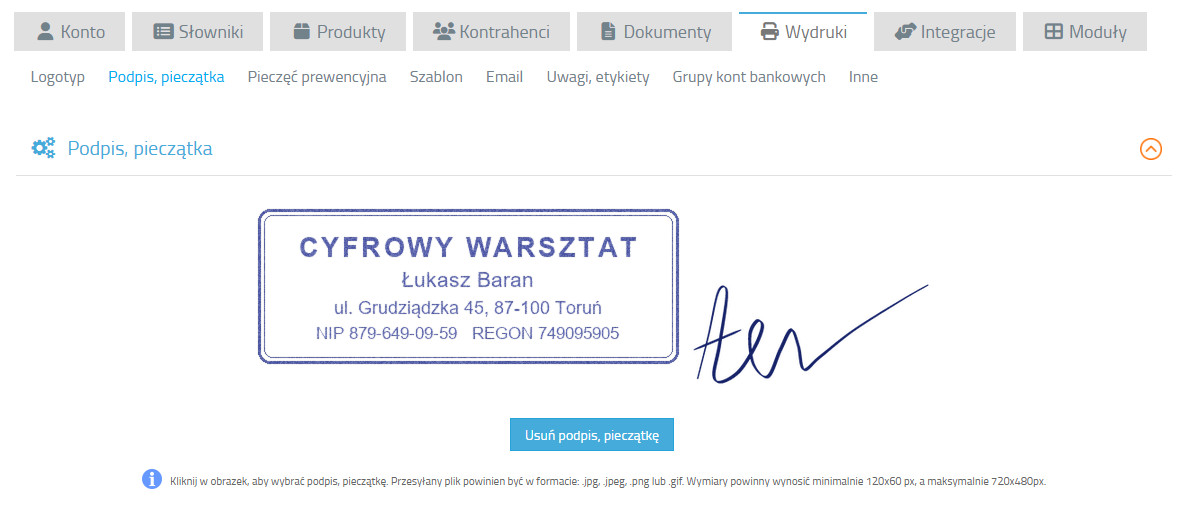
Jak podpis wygląda na Twojej fakturze, zobaczysz w pobranym pliku PDF — pobieranie opisuje instrukcja Pobieranie i drukowanie faktury (PDF, rodzaj wydruku, język).
Podpis i pieczątka na wydruku faktury
Grafika drukuje się pod tabelą pozycji, w polu „Wystawił(a)”. W szablonie Biznesowy, ustawionym w nowym koncie, jest pomniejszona i stoi nad imieniem i nazwiskiem wystawcy, a w szablonie Klasyczny — w ramce tego pola. Przezroczyste tło pliku PNG zostaje zachowane. Wygląd wydruku zmienisz według instrukcji Zmiana wyglądu faktury (szablony wydruków).
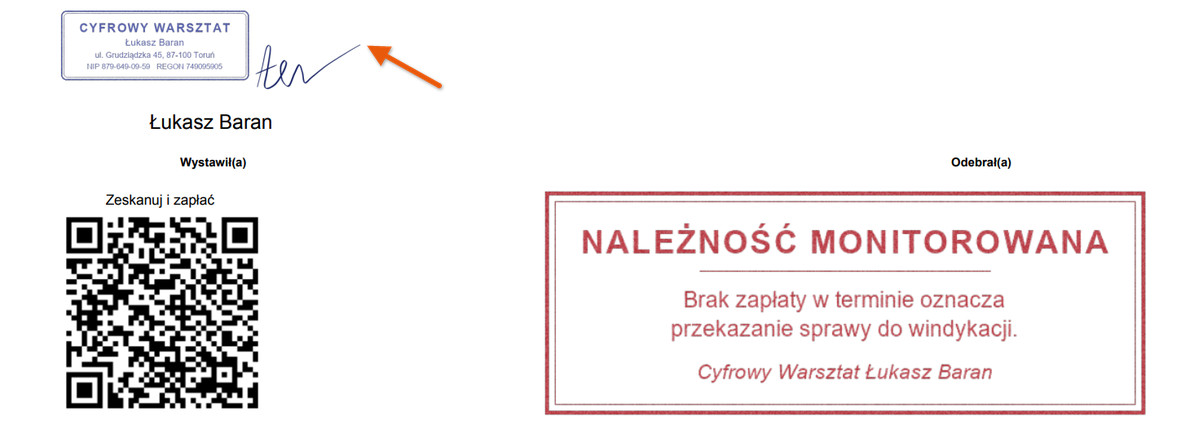
Podpis z pieczątką drukuje się też na proformach i korektach.
Jeśli pod podpisem ma się nie drukować imię i nazwisko wystawcy, w zakładce Ustawienia → Wydruki → Inne zaznacz opcję Ukrywaj imię i nazwisko operatora w polu „Wystawił(a)” i kliknij Zapisz. W polu „Wystawił(a)” zostanie wtedy sama grafika. Opcje tej zakładki opisuje instrukcja Ustawienia wydruku faktury.
Zmiana lub usunięcie podpisu i pieczątki
Aby zmienić grafikę, przejdź do zakładki Ustawienia → Wydruki → Podpis, pieczątka, kliknij wgrany obrazek i wybierz nowy plik. Nowa grafika od razu zastępuje poprzednią, także na wydrukach faktur wystawionych wcześniej.
Jeśli faktury mają się drukować bez podpisu i pieczątki, w tej samej zakładce kliknij Usuń podpis, pieczątkę. Aplikacja usuwa grafikę od razu, bez dodatkowego pytania, i pokazuje komunikat „Usunięto podpis, pieczątkę”. Od tej chwili podpisu nie ma na wydrukach wszystkich faktur, także wystawionych wcześniej.