
Ustawienia wydruku faktury
Wygląd i zawartość wydruku faktury, czyli pliku PDF, który pobierasz albo wysyłasz kontrahentowi, ustawiasz w zakładce Ustawienia → Wydruki. Ustawienia obowiązują dla wszystkich faktur, więc wystarczy raz dopasować je do potrzeb firmy — np. dodać logo i konto bankowe albo ukryć elementy, których nie chcesz pokazywać odbiorcom. Kroki i przykłady wydruku dla poszczególnych ustawień opisują osobne instrukcje, do których prowadzą odsyłacze w tabelach.
Zakładki ustawień wydruku
Ustawienia wydruku są w zakładce Ustawienia → Wydruki, podzielonej na osiem zakładek — każda odpowiada za inną część wydruku.
| Zakładka | Co ustawia | Instrukcja |
|---|---|---|
| Logotyp | Logo firmy drukowane w nagłówku faktury. | Logo firmy na fakturze |
| Podpis, pieczątka | Grafika z podpisem i pieczątką drukowana w polu „Wystawił(a)”. Miejsce na plik jest jedno, więc podpis i pieczątka muszą być na jednej grafice. | Podpis i pieczęć na fakturze |
| Pieczęć prewencyjna | Grafika pieczęci, np. z informacją, że należność jest monitorowana, drukowana w prawym dolnym rogu faktury. Aplikacja nie ma gotowej pieczęci — wgrywasz własną. | Pieczęć prewencyjna (windykacyjna) na fakturze |
| Szablon | Układ i kolor wydruku: cztery szablony — Klasyczny, Elegancki, Nowoczesny, Biznesowy — w pięciu kolorach. Nowe konto ma szablon Biznesowy - szary. | Zmiana wyglądu faktury (szablony wydruków) |
| Temat i treść wiadomości, z którą wysyłasz fakturę e-mailem (zakładka Dokumenty). Zakładki Przypomnienia i Wezwania należą do modułu Windykacja. | Szablon wiadomości e-mail z wysłaną fakturą, Przypomnienia o płatności i wezwania do zapłaty | |
| Uwagi, etykiety | Domyślne uwagi drukowane pod nową fakturą, nagłówek kolumny rabatu, lista niezapłaconych dokumentów kontrahenta pod uwagami, domyślny powód korekty oraz etykiety daty sprzedaży i sprzedawcy. | Uwagi na wydruku faktury, Bonifikata, Rabat, Upust, Opust – zmiana nagłówka kolumny, Lista niezapłaconych dokumentów w uwagach faktury, Formularz korekty faktury |
| Grupy kont bankowych | Rachunki bankowe drukowane na fakturze, zebrane w grupy (do trzech rachunków w grupie), i kod QR „Zeskanuj i zapłać”. Grupę wybierasz na fakturze w polu Konta bankowe na wydruku. | Konto bankowe i kod QR na fakturze |
| Inne | 18 opcji, które ukrywają albo dodają elementy wydruku, np. miejsce wystawienia, oznaczenie „Oryginał”, kod kraju przed NIP, kody GTU. | sekcja Opcje zakładki „Inne” w tej instrukcji |
Logotyp, podpis z pieczątką i pieczęć prewencyjna to pliki graficzne w formacie .jpg, .jpeg, .png albo .gif, o wymiarach od 120×60 px do 720×480 px. W zakładkach Logotyp, Podpis, pieczątka, Pieczęć prewencyjna i Szablon zmiana zapisuje się od razu po wybraniu pliku albo szablonu — nie ma tam przycisku Zapisz. W zakładkach Email, Uwagi, etykiety i Inne zmiany zapisuje dopiero przycisk Zapisz. Zakładka Pieczęć prewencyjna jest dostępna także bez modułu Windykacja.
Dwa ustawienia z zakładki Uwagi, etykiety nie mają osobnych instrukcji. Etykieta daty sprzedaży zmienia nazwę pola daty sprzedaży na nowych fakturach, np. na „Data wykonania usługi” zamiast „Data sprzedaży” — przydaje się, gdy sprzedajesz głównie usługi. Na pojedynczej fakturze tę etykietę zmienisz, klikając ją w formularzu faktury. Etykieta sprzedawcy zmienia nagłówek bloku z danymi Twojej firmy na wydruku nowych faktur, np. na „Wystawca” zamiast „Sprzedawca”. W obu polach wpisujesz dowolny tekst. Zmieniona etykieta drukuje się na wydruku nowej faktury zamiast „Data sprzedaży” albo „Sprzedawca”.
Ustawienia wydruku a faktury wystawione wcześniej
Plik PDF faktury powstaje w chwili pobrania. Dlatego logo, podpis z pieczątką, pieczęć prewencyjna, szablon, opcje zakładki Inne, nagłówek kolumny rabatu i lista niezapłaconych dokumentów działają od razu na wszystkich fakturach — także na wystawionych przed zmianą ustawienia. Tak samo zmiana w grupie kont bankowych, np. włączenie kodu QR, obejmuje faktury, które mają tę grupę wybraną w polu Konta bankowe na wydruku.
Inaczej działają domyślne uwagi oraz etykiety daty sprzedaży i sprzedawcy z zakładki Uwagi, etykiety. Aplikacja wpisuje je do faktury w chwili jej tworzenia, więc obejmują tylko faktury wystawione po zmianie. Uwagi na wystawionej już fakturze zmienisz w jej edycji — opisuje to instrukcja Uwagi na wydruku faktury. Tak samo Domyślny powód korekty wpisuje się do pola Powód korekty każdej nowej korekty.
Jeśli zmienisz ustawienia wydruku po wysłaniu faktury kontrahentowi, ponownie pobrany PDF będzie wyglądał inaczej niż egzemplarz, który już dostał. Dane faktury zostają te same — zmienia się tylko to, co i jak się drukuje.
Opcje zakładki „Inne”
Zakładka Ustawienia → Wydruki → Inne ma 18 opcji w dwóch grupach: pierwsza ukrywa elementy wydruku („Ukrywaj…”), druga dodaje je albo zmienia („Drukuj…”). Nowe konto ma zaznaczonych pięć opcji: ukrywanie oznaczeń „Oryginał” i „Kopia”, ukrywanie terminu płatności na fakturze spłaconej, dwie opcje kodu kraju przed NIP na dokumentach zagranicznych i zestawienie VAT w PLN na dokumentach walutowych.
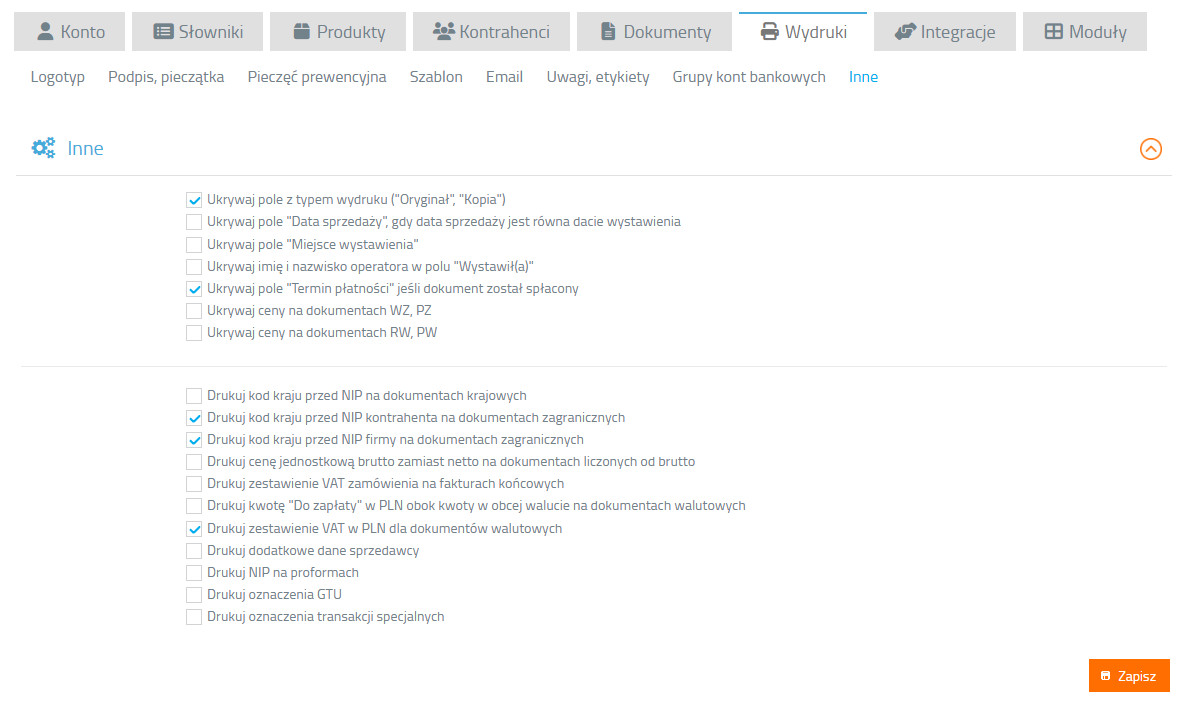
Tabela pokazuje, co zmienia każda opcja. Kolumna Szczegóły prowadzi do instrukcji z krokami i przykładami wydruku, jeśli opcja ma osobną instrukcję.
| Opcja | Domyślnie | Co zmienia na wydruku | Szczegóły |
|---|---|---|---|
| Ukrywaj pole z typem wydruku ("Oryginał", "Kopia") | zaznaczona | Pod tytułem faktury nie drukuje się oznaczenie rodzaju wydruku. Po odznaczeniu drukuje się np. ORYGINAŁ, FAS/1/11/2026, a przy pobieraniu faktury możesz wybrać też wydruk Kopia albo Oryginał i kopia. Oznaczenie „DUPLIKAT” drukuje się zawsze. |
— |
| Ukrywaj pole "Data sprzedaży", gdy data sprzedaży jest równa dacie wystawienia | odznaczona | Gdy data sprzedaży jest taka sama jak data wystawienia, wiersz z datą sprzedaży nie drukuje się. Przepisy wymagają daty sprzedaży na fakturze tylko wtedy, gdy różni się od daty wystawienia. | — |
| Ukrywaj pole "Miejsce wystawienia" | odznaczona | Wiersz „Miejsce wystawienia” nie drukuje się w nagłówku faktury. | Ukrywanie pola „Miejsce wystawienia” |
| Ukrywaj imię i nazwisko operatora w polu "Wystawił(a)" | odznaczona | W polu „Wystawił(a)” pod tabelą pozycji nie drukuje się imię i nazwisko osoby, która wystawiła fakturę. Zostaje sama etykieta „Wystawił(a)” i grafika z podpisem i pieczątką, jeśli ją wgrano. | Podpis i pieczęć na fakturze |
| Ukrywaj pole "Termin płatności" jeśli dokument został spłacony | zaznaczona | Na wydruku faktury rozliczonej, czyli zapłaconej w całości, nie drukuje się wiersz „Termin płatności”. Taki wydruk ma za to wiersze „Zapłacono” i „Pozostało do zapłaty” z kwotą 0,00. |
Rozliczenia |
| Ukrywaj ceny na dokumentach WZ, PZ | odznaczona | Opcja modułu Magazyn — dotyczy dokumentów magazynowych WZ (wydanie zewnętrzne) i PZ (przyjęcie zewnętrzne), nie faktur. | Wydanie zewnętrzne (WZ), Przyjęcie zewnętrzne (PZ) |
| Ukrywaj ceny na dokumentach RW, PW | odznaczona | Opcja modułu Magazyn — dotyczy dokumentów magazynowych RW (rozchód wewnętrzny) i PW (przychód wewnętrzny), nie faktur. | Rozchód/Przychód wewnętrzny (RW/PW) |
| Drukuj kod kraju przed NIP na dokumentach krajowych | odznaczona | Na fakturach krajowych NIP nabywcy i NIP Twojej firmy drukują się z kodem kraju, np. PL8796490959. |
— |
| Drukuj kod kraju przed NIP kontrahenta na dokumentach zagranicznych | zaznaczona | Na fakturach dla kontrahentów zagranicznych, np. na fakturze WDT (dostawa wewnątrzwspólnotowa) albo eksportowej, numer identyfikacyjny nabywcy drukuje się z kodem kraju, np. DE571859196. Po odznaczeniu numer drukuje się tak, jak jest wpisany w danych kontrahenta, bez kodu kraju. |
Faktura WDT i faktura eksportowa |
| Drukuj kod kraju przed NIP firmy na dokumentach zagranicznych | zaznaczona | Na tych samych fakturach NIP Twojej firmy drukuje się z kodem kraju, np. PL8796490959. |
Faktura WDT i faktura eksportowa |
| Drukuj cenę jednostkową brutto zamiast netto na dokumentach liczonych od brutto | odznaczona | Na fakturze liczonej od brutto kolumna „Cena netto” zmienia się na „Cena brutto”. | Cena jednostkowa brutto zamiast netto |
| Drukuj zestawienie VAT zamówienia na fakturach końcowych | odznaczona | Dotyczy faktury końcowej, którą rozlicza się zamówienie opłacone wcześniej zaliczkami. | Zaliczka |
| Drukuj kwotę "Do zapłaty" w PLN obok kwoty w obcej walucie na dokumentach walutowych | odznaczona | Na fakturze w walucie obcej obok kwoty do zapłaty drukuje się jej równowartość w złotych, np. DO ZAPŁATY 1 040,00 EUR / 4 562,79 PLN. |
Podsumowanie w PLN na dokumentach walutowych |
| Drukuj zestawienie VAT w PLN dla dokumentów walutowych | zaznaczona | Na fakturze w walucie obcej pod zestawieniem VAT w walucie dokumentu drukuje się drugie zestawienie — w złotych. | Podsumowanie w PLN na dokumentach walutowych |
| Drukuj dodatkowe dane sprzedawcy | odznaczona | Pod NIP-em Twojej firmy drukują się jej telefon i adres e-mail z zakładki Ustawienia → Konto → Firmy, np. tel.: 694 909 590. Innych danych firmy, np. REGON-u i strony WWW, opcja nie drukuje. |
— |
| Drukuj NIP na proformach | odznaczona | Na wydruku proformy drukuje się NIP nabywcy i NIP Twojej firmy. Bez tej opcji proforma nie ma żadnego z nich. | Proformy |
| Drukuj oznaczenia GTU | odznaczona | Pod sposobem płatności drukuje się wiersz z kodami GTU (grup towarów i usług) pozycji faktury, np. Grupy towarów i usług: GTU_06 — jeden wiersz dla całej faktury, nie przy pozycjach. |
GTU — grupy towarów i usług |
| Drukuj oznaczenia transakcji specjalnych | odznaczona | Pod uwagami drukuje się wiersz z kodami zaznaczonymi w sekcji Transakcje specjalne faktury, np. Transakcje specjalne: MPP. Gdy faktura nie ma żadnego kodu, wiersza nie ma. |
Kody rodzajów transakcji |
Zmiana opcji zakładki „Inne”
1. Będąc zalogowanym w Streamsoft Firmino, przejdź do zakładki Ustawienia → Wydruki → Inne.
2. Zaznacz albo odznacz opcje. Działanie każdej opcji opisuje sekcja Opcje zakładki „Inne”.
3. Kliknij Zapisz. Bez zapisu zmiany nie zadziałają.
Efekt sprawdzisz, pobierając PDF dowolnej faktury według instrukcji Pobieranie i drukowanie faktury (PDF, rodzaj wydruku, język).