
Faktura WDT i faktura eksportowa
Fakturę WDT wystawiasz, gdy sprzedajesz towar firmie z innego kraju Unii Europejskiej, a towar wyjeżdża z Polski do tego kraju — WDT to wewnątrzwspólnotowa dostawa towarów. Faktura eksportowa dokumentuje sprzedaż towaru wywożonego poza Unię Europejską, np. do Norwegii. W Streamsoft Firmino to dwa typy dokumentu, Dostawa wewnątrzwspólnotowa i Faktura eksportowa, z własną numeracją, walutą domyślną i stawką VAT 0%, a ich formularze różnią się tylko kilkoma szczegółami. Pozostałe pola są takie jak na zwykłej fakturze — opisuje je instrukcja Jak wystawić fakturę.
Różnice między fakturą WDT a fakturą eksportową
Typ dokumentu wybierasz według tego, dokąd jedzie towar. Oba typy mają stawkę 0%, ale przepisy uzależniają ją od warunków: przy WDT nabywca musi mieć ważny numer VAT UE, a Twoja firma — być zarejestrowana jako podatnik VAT UE i mieć dowody wywozu towaru, przy eksporcie potrzebny jest dokument potwierdzający wywóz towaru poza UE (art. 42 ust. 1 oraz art. 41 ust. 4 i 6 ustawy o VAT). Czy je spełniasz, warto ustalić z księgową albo biurem rachunkowym.
| Cecha | Dostawa wewnątrzwspólnotowa | Faktura eksportowa |
|---|---|---|
| Nabywca | Firma z innego kraju Unii Europejskiej z numerem VAT UE, do której wysyłasz towar, np. Lindner Bürotechnik GmbH z Niemiec. | Nabywca spoza Unii Europejskiej, np. Fjordtek AS z Norwegii. |
| Symbol w numerze | FDW, np. FDW/1/11/2026 |
FE, np. FE/1/11/2026 |
| Nagłówek formularza | FAKTURA VAT WDT | FAKTURA VAT EKSPORT |
| Waluta domyślna | EUR |
USD — przy rozliczeniu w euro trzeba ją zmienić. |
| Kolumna VAT w pozycjach | Jest, z domyślną stawką 0%. Na liście są też inne stawki. |
Brak — wszystkie pozycje mają stawkę 0%. |
| Pole Liczony od | Zablokowane na Netto. | Zablokowane na Netto. |
| Tytuł na wydruku | „Faktura VAT WDT” | „Faktura VAT eksport” |
Wspólne dla obu typów są waluta z kursem NBP, wybór rachunku walutowego i wydruk kwot w walucie — wyjaśnia je instrukcja Faktura w walucie obcej.
Sprzedaż towarów osobom prywatnym z innych krajów UE to nie WDT, tylko wewnątrzwspólnotowa sprzedaż towarów na odległość. Firmy rozliczające ją w procedurze OSS (One Stop Shop) mogą dodać typ Faktura VAT OSS przyciskiem DODAJ TYP DOKUMENTU w zakładce Ustawienia → Dokumenty → Typy dokumentów — opisuje to instrukcja Domyślne ustawienia dokumentu.
Wystawienie faktury WDT albo eksportowej
1. Będąc zalogowanym w Streamsoft Firmino, przejdź do zakładki Sprzedaż → Dokumenty.
2. Kliknij + WYSTAW DOKUMENT.
3. Wybierz Dostawa wewnątrzwspólnotowa albo Faktura eksportowa. Faktura dostanie numer z osobnej numeracji, np. FDW/1/11/2026 albo FE/1/11/2026.
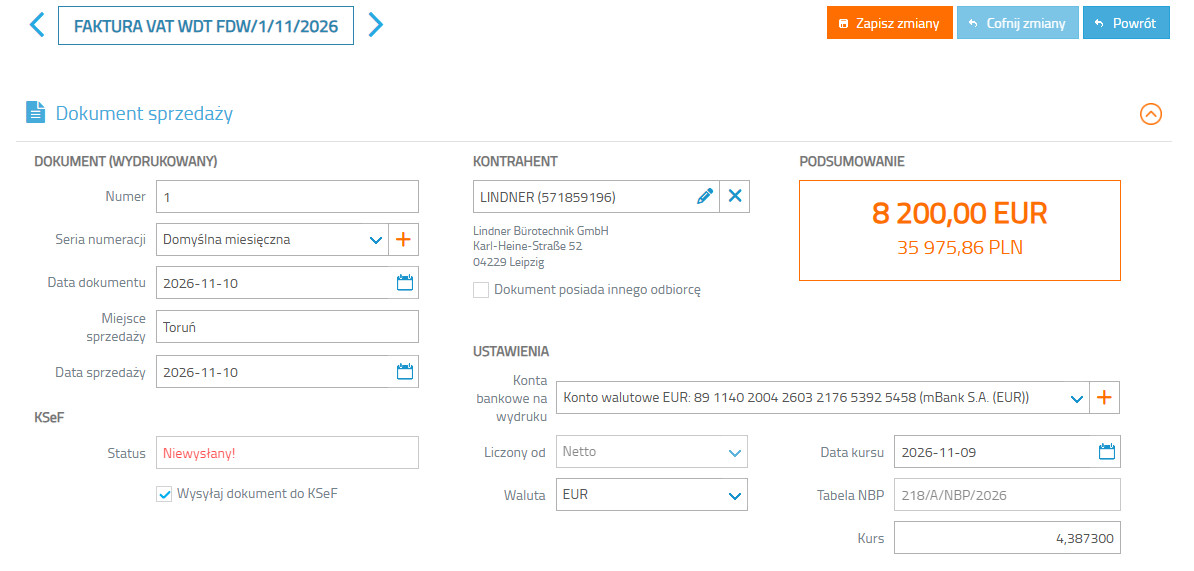
4. Wybierz kontrahenta lupą przy polu Wpisz NIP lub nazwę kontrahenta. Kontrahenta, którego nie ma w bazie, dodasz plusem — opisuje to sekcja Dodanie kontrahenta zagranicznego.
5. W części USTAWIENIA wybierz w polu Waluta walutę, w której rozliczasz się z kontrahentem. Faktura eksportowa ma domyślnie USD, a dostawa wewnątrzwspólnotowa — EUR. Kurs NBP ustawi się sam.
6. W polu Konta bankowe na wydruku wybierz grupę z rachunkiem walutowym, np. „Konto walutowe EUR”. Grupa nie zmienia się razem z walutą.
7. Dodaj pozycje i podaj ich ceny w walucie faktury, np. 10 laptopów po 820,00 EUR. Ceny z kartoteki są w złotych i przeliczają się po kursie, dlatego cenę uzgodnioną w walucie wpisz ręcznie.
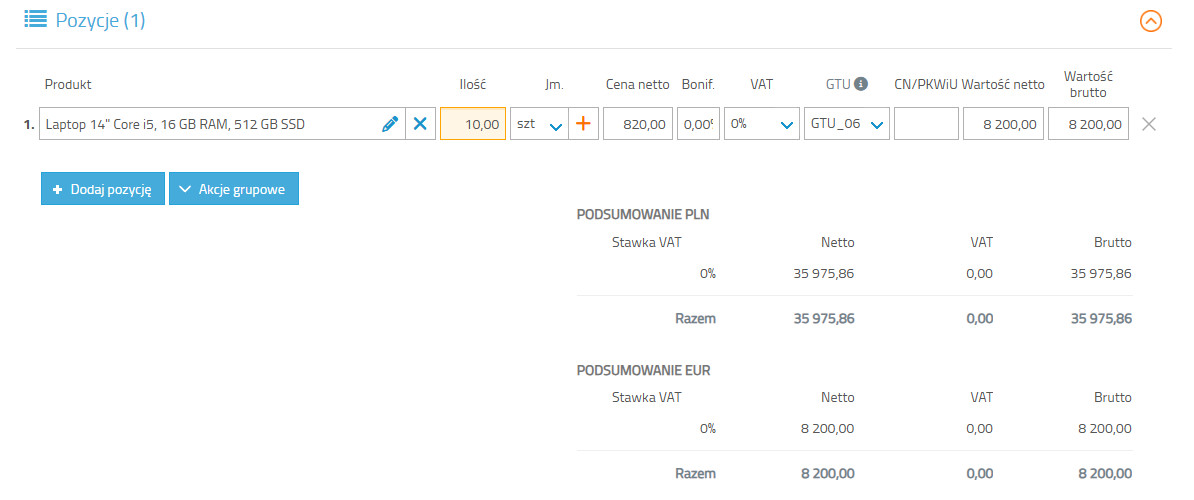
8. Kliknij Zapisz i zatwierdź.
Na fakturze eksportowej pozycje nie mają kolumny VAT — wszystkie mają stawkę 0%. Na dostawie wewnątrzwspólnotowej kolumna VAT ma domyślnie 0%, a na liście są też inne stawki.
Przy kontrahencie zagranicznym z numerem identyfikacyjnym pole Wysyłaj dokument do KSeF zaznacza się samo, tak jak przy firmie z Polski. Samo pole niczego nie wysyła — wysyłkę do KSeF (Krajowego Systemu e-Faktur) opisuje instrukcja Obsługa KSeF dla faktur sprzedażowych.
Przy zapisie dostawy wewnątrzwspólnotowej nie pojawia się okno Mechanizm podzielonej płatności, nawet gdy pozycja jest oznaczona w kartotece jako podlegająca MPP, a wartość faktury przekracza 15 000 zł. Okno MPP wyjaśnia instrukcja Faktura z mechanizmem podzielonej płatności (MPP).
Dodanie kontrahenta zagranicznego
Kontrahenta z innego kraju dodasz wprost z formularza faktury. Danych firmy zagranicznej nie pobierzesz z GUS (Głównego Urzędu Statystycznego), bo ta baza obejmuje tylko polskie firmy, więc wpisujesz je ręcznie. Okno Kontrahent nie sprawdza też numeru VAT UE w systemie VIES — ważność numeru nabywcy sprawdzisz na stronie VIES Komisji Europejskiej: https://ec.europa.eu/taxation_customs/vies/.
1. W części KONTRAHENT formularza faktury kliknij plus przy polu Wpisz NIP lub nazwę kontrahenta.
2. Na zakładce Dane identyfikacyjne wybierz kraj kontrahenta z listy przy polu NIP, np. Niemcy albo Norwegia. Lista ma na górze pole wyszukiwania — wystarczy wpisać początek nazwy kraju. Kraj w zakładce Adres ustawi się sam według tego wyboru.
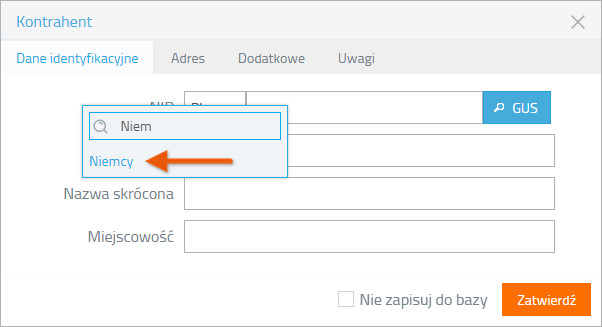
3. W polu NIP wpisz numer identyfikacyjny kontrahenta bez kodu kraju na początku, np. 571859196 dla firmy z Niemiec albo 956050022MVA dla firmy z Norwegii.
4. Wpisz Nazwa pełna i Miejscowość. Nazwa skrócona uzupełni się sama.
5. Na zakładce Adres uzupełnij Ulica, Nr domu/lokalu i Kod poczt./poczta.
6. Kliknij Zatwierdź. Kontrahent trafi na fakturę i do bazy w zakładce CRM → Kontrahenci.
Na formularzu przy kontrahencie widać numer bez kodu kraju, np. „LINDNER (571859196)”, a na wydruku — z kodem, np. „DE571859196”.
Faktura WDT i eksportowa na wydruku
Wydruk ma tytuł „Faktura VAT WDT” albo „Faktura VAT eksport”. Numery identyfikacyjne nabywcy i Twojej firmy drukują się z kodem kraju, np. DE571859196, NO956050022MVA i PL8796490959, a w adresach jest nazwa kraju. Odpowiadają za to opcje Drukuj kod kraju przed NIP kontrahenta na dokumentach zagranicznych i Drukuj kod kraju przed NIP firmy na dokumentach zagranicznych, zaznaczone w nowym koncie — opisuje je instrukcja Ustawienia wydruku faktury. W kolumnie stawki VAT drukuje się „0”, bez dopisku o rodzaju transakcji.
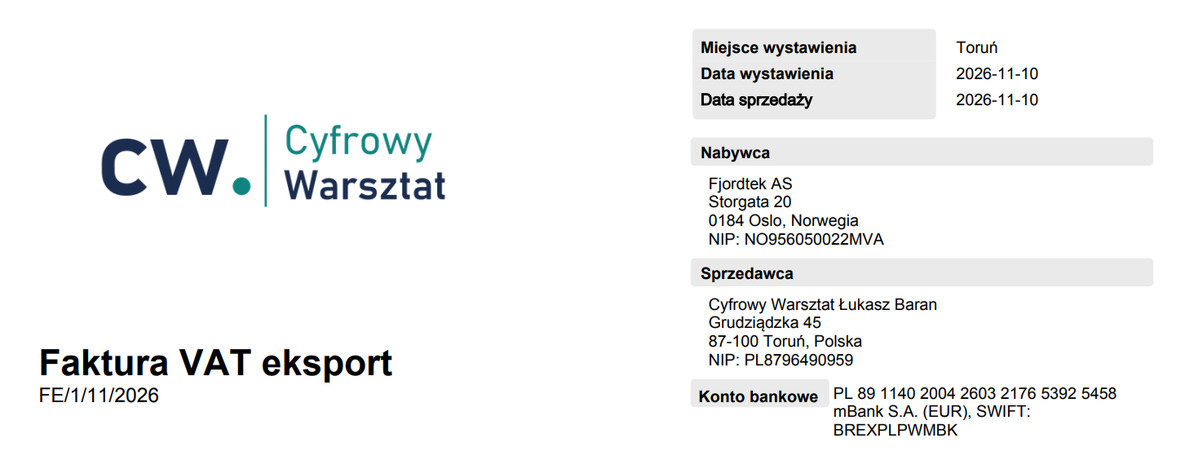
Kwoty drukują się w walucie faktury, razem z kursem, numerem tabeli NBP i zestawieniem VAT w złotych. Elementy wydruku faktury walutowej wyjaśnia instrukcja Faktura w walucie obcej.
Ważne!
Faktura eksportowa ma domyślnie walutę USD, a pole Konta bankowe na wydruku na obu typach podpowiada grupę domyślną, zwykle z rachunkiem w złotych. Jeśli ich nie zmienisz, faktura wydrukuje się w dolarach albo z rachunkiem złotowym. Przed kliknięciem Zapisz i zatwierdź sprawdź walutę i grupę kont.