
Faktura w walucie obcej
Fakturę w euro, dolarach albo innej walucie obcej wystawisz, zmieniając pole Waluta w formularzu faktury. Aplikacja sama ustawia kurs z tabeli NBP (Narodowego Banku Polskiego) z ostatniego dnia roboczego przed datą sprzedaży, przelicza po nim kwoty na złote, a na wydruku podaje kurs, numer tabeli i zestawienie VAT w PLN. Walutę obcą wybierasz najczęściej przy sprzedaży dla kontrahentów zagranicznych, na fakturze eksportowej albo WDT (dostawie wewnątrzwspólnotowej), ale pole Waluta ma też zwykła faktura sprzedaży.
Żeby na fakturze wydrukował się rachunek w walucie, przygotuj wcześniej grupę kont bankowych z tym rachunkiem — opisuje to instrukcja Konto bankowe i kod QR na fakturze.
Pola waluty i kursu na fakturze
Walutę i kurs ustawiasz w części USTAWIENIA formularza faktury. Waluta domyślna zależy od typu dokumentu: faktura sprzedaży ma PLN, dostawa wewnątrzwspólnotowa — EUR, a faktura eksportowa — USD.
| Pole | Do czego służy |
|---|---|
| Waluta | Waluta faktury. Na liście są m.in. PLN, EUR, USD, GBP, CHF, CZK, NOK i SEK. Domyślnie: PLN na fakturze sprzedaży, EUR na dostawie wewnątrzwspólnotowej, USD na fakturze eksportowej. Zmiana waluty ustawia kurs NBP, po którym przeliczają się ceny produktów dodawanych z kartoteki. |
| Data kursu | Dzień, z którego pochodzi kurs NBP. Ustawia się sam na ostatni dzień roboczy przed datą sprzedaży, np. 2026-11-09 dla sprzedaży z 2026-11-10. Możesz wybrać inny dzień — kurs i numer tabeli pobiorą się z tego dnia. |
| Tabela NBP | Numer tabeli kursów NBP, np. 218/A/NBP/2026. Pole tylko do odczytu — numer drukuje się na fakturze w wierszu z kursem. |
| Kurs | Kurs, po którym aplikacja przelicza kwoty faktury na złote, np. 4,387300 dla euro. |
| Konta bankowe na wydruku | Grupa kont bankowych, której rachunki drukują się na fakturze. Nie zmienia się razem z walutą — na fakturze w euro wybierz grupę z rachunkiem w euro, np. „Konto walutowe EUR”. |
Pola Data kursu, Tabela NBP i Kurs pojawiają się po wybraniu waluty innej niż PLN — na każdym z tych typów faktur.
Skąd się bierze kurs waluty na fakturze?
Aplikacja bierze kurs z tabeli kursów średnich NBP z ostatniego dnia roboczego przed datą sprzedaży. Dla sprzedaży z 2026-11-10 jest to tabela 218/A/NBP/2026 z 2026-11-09, a kurs euro wynosi w niej 4,387300. Dni wolne aplikacja pomija — dla sprzedaży w poniedziałek 2026-11-09 bierze tabelę z piątku 2026-11-06. Gdy zmienisz datę sprzedaży, kurs ustawi się od nowa.
Przepisy o VAT każą przeliczać kwoty na złote według średniego kursu NBP z ostatniego dnia roboczego przed dniem, w którym powstał obowiązek podatkowy, czyli obowiązek rozliczenia VAT od tej sprzedaży (art. 31a ust. 1 ustawy o VAT). Ten dzień zależy od rodzaju transakcji i nie zawsze jest dniem sprzedaży, dlatego w razie wątpliwości ustal właściwy kurs z księgową albo biurem rachunkowym.
Kurs z innego dnia ustawisz w polu Data kursu — aplikacja pobierze kurs i numer tabeli NBP z wybranego dnia, a gdy to dzień wolny, z ostatniej tabeli przed nim.
Wystawienie faktury w walucie obcej
1. Będąc zalogowanym w Streamsoft Firmino, przejdź do zakładki Sprzedaż → Dokumenty.
2. Kliknij + WYSTAW DOKUMENT.
3. Wybierz typ dokumentu, np. Faktura eksportowa. Różnice między fakturą eksportową a fakturą WDT opisuje instrukcja Faktura WDT i faktura eksportowa.
4. Wybierz kontrahenta, np. Fjordtek AS. Wybór i dodawanie kontrahenta wyjaśnia instrukcja Jak wystawić fakturę.
5. W części USTAWIENIA wybierz walutę w polu Waluta, np. EUR. Zrób to przed dodaniem pozycji — ceny produktów z kartoteki przeliczą się wtedy po kursie nowej waluty.

6. W polu Konta bankowe na wydruku wybierz grupę z rachunkiem w walucie faktury, np. „Konto walutowe EUR”. Grupa nie zmienia się sama razem z walutą.

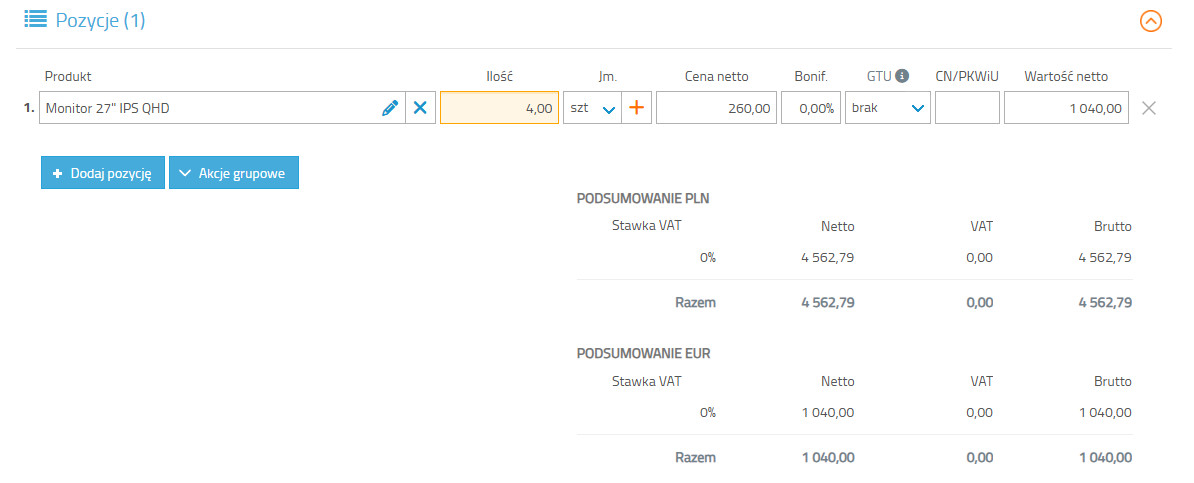
7. Dodaj pozycje i podaj ich ceny w walucie faktury. Cena w kartotece produktu jest w złotych, dlatego aplikacja przelicza ją po kursie — monitor za 1 090,00 zł podstawia się jako 248,44 EUR. Cenę uzgodnioną z kontrahentem w walucie, np. 260,00 EUR, wpisz ręcznie.
8. Kliknij Zapisz i zatwierdź.
Formularz pokazuje sumy faktury w walucie i po przeliczeniu na złote — 4 monitory po 260,00 EUR to 1 040,00 EUR, czyli 4 562,79 zł. Na liście Sprzedaż → Dokumenty faktura walutowa ma w kolumnie Wartość obie kwoty, jedną pod drugą, a w kolumnie Waluta — kod waluty.
Faktura w walucie obcej na wydruku
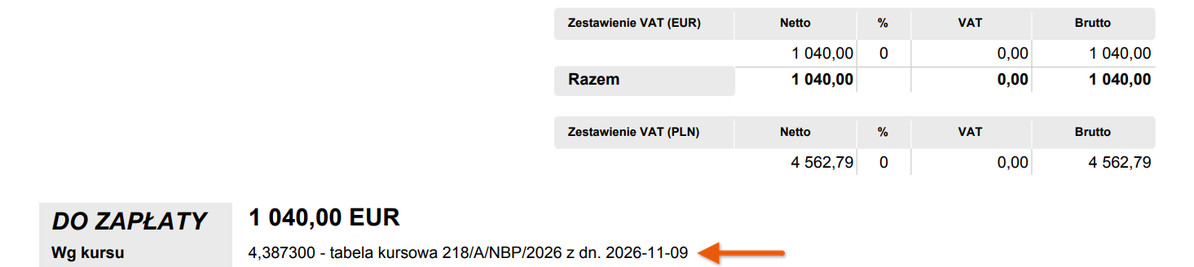
Ceny, wartości pozycji i kwota do zapłaty drukują się w walucie faktury, np. „DO ZAPŁATY 1 040,00 EUR”. W tej samej walucie jest kwota słownie. Pod kwotą do zapłaty drukuje się wiersz z kursem, numerem tabeli NBP i datą kursu: „Wg kursu 4,387300 – tabela kursowa 218/A/NBP/2026 z dn. 2026-11-09”.
Zestawienie VAT drukuje się dwa razy — w walucie faktury, np. „Zestawienie VAT (EUR)”, i w złotych, jako „Zestawienie VAT (PLN)”. Drugie zestawienie można wyłączyć, a kwotę do zapłaty — wydrukować dodatkowo w złotych. Obie opcje opisuje instrukcja Podsumowanie w PLN na dokumentach walutowych.
W danych sprzedawcy drukuje się rachunek z grupy wybranej w polu Konta bankowe na wydruku. Na fakturze w euro numer rachunku ma na początku kod kraju „PL”. Kodu QR „Zeskanuj i zapłać” na fakturze w walucie obcej nie ma — drukuje się tylko na fakturach w złotych.
Faktura w walucie obcej często trafia do kontrahenta, który nie zna polskiego. Tytuł i opisy pól wydrukujesz wtedy np. po angielsku albo po niemiecku — wyjaśnia to instrukcja Faktury w języku obcym.
Ważne!
Grupa kont bankowych nie zmienia się razem z walutą faktury. Jeśli nie wybierzesz grupy z rachunkiem walutowym, na fakturze w euro wydrukuje się rachunek złotowy i kontrahent może przelać zapłatę na niewłaściwe konto. Przed kliknięciem Zapisz i zatwierdź sprawdź pole Konta bankowe na wydruku.