
Faktura z mechanizmem podzielonej płatności (MPP)
W mechanizmie podzielonej płatności (MPP, ang. split payment) nabywca płaci kwotę netto na zwykły rachunek sprzedawcy, a kwotę VAT — na jego osobny rachunek VAT w banku. Faktura musi mieć adnotację „mechanizm podzielonej płatności”, gdy kwota należności ogółem przekracza 15 000 zł (albo równowartość w walucie obcej), a faktura dokumentuje sprzedaż innej firmie towarów lub usług z załącznika nr 15 do ustawy o VAT, np. komputerów czy telefonów komórkowych (art. 106e ust. 1 pkt 18a ustawy o VAT). Streamsoft Firmino dodaje tę adnotację na wydruku, gdy na fakturze zaznaczony jest kod MPP — aplikacja zaznacza go po Twojej zgodzie przy zapisie albo zaznaczasz go sam.
Kiedy pojawia się okno „Mechanizm podzielonej płatności”?
Przy zapisie faktury aplikacja otwiera okno Mechanizm podzielonej płatności, gdy spełnione są dwa warunki naraz: faktura ma pozycję z produktem oznaczonym w kartotece jako Podlega mechanizmowi podzielonej płatności, a wartość faktury przekracza 15 tys. zł. W oknie jest pytanie: „Dokument posiada pozycje podlegające mechanizmowi podzielonej płatności, a jego wartość przekracza 15 tys. PLN. Czy chcesz zmienić metodę płatności na split payment i dodać wymaganą adnotację?”.
Sam kod GTU_06 przy pozycji ani wysoka kwota faktury nie wystarczą — bez oznaczenia produktu w kartotece okno MPP się nie pojawi i faktura zapisze się bez adnotacji. Oznaczenie produktu opisuje instrukcja Mechanizm podzielonej płatności, a kody GTU — GTU — grupy towarów i usług.
Okno nie pojawia się przy zapisie dostawy wewnątrzwspólnotowej ze stawką VAT 0%, także z produktem oznaczonym w kartotece i wartością ponad 15 000 zł. Taką fakturę opisuje instrukcja Faktura WDT i faktura eksportowa.
To, czym różni się zgoda w oknie od ręcznego zaznaczenia kodu, pokazuje tabela.
| Co się zmienia | Zgoda w oknie Mechanizm podzielonej płatności | Kod MPP zaznaczony ręcznie |
|---|---|---|
| Kiedy | Przy zapisie faktury z produktem oznaczonym w kartotece jako podlegający MPP i wartością powyżej 15 tys. zł — klikasz Tak. | Gdy okno MPP się nie pojawiło, np. produkt nie ma oznaczenia w kartotece. |
| Kod MPP w sekcji Transakcje specjalne | Zaznacza się sam. | Zaznaczasz go sam. |
| Sposób płatności | Zmienia się na Split payment. | Zostaje bez zmian, np. Przelew. |
| Adnotacja na wydruku | „Mechanizm podzielonej płatności.” na początku uwag. | „Mechanizm podzielonej płatności.” na początku uwag. |
| Kod QR „Zeskanuj i zapłać” | Nie drukuje się. | Drukuje się, jeśli jest włączony w grupie kont bankowych. |
Zapisanie faktury z produktem objętym MPP
1. Będąc zalogowanym w Streamsoft Firmino, przejdź do zakładki Sprzedaż → Dokumenty.
2. Kliknij + WYSTAW DOKUMENT.
3. Wybierz Faktura sprzedaży.
4. Wybierz kontrahenta — firmę z numerem NIP, np. Kreska Pracownia Architektoniczna Sp. z o.o.
5. Dodaj pozycję z produktem oznaczonym w kartotece jako podlegający MPP, np. 5 laptopów — razem 21 217,50 zł brutto. Pozostałe pola formularza opisuje instrukcja Jak wystawić fakturę.
6. Kliknij Zapisz i zatwierdź.
7. W oknie Mechanizm podzielonej płatności kliknij Tak. Aplikacja zmieni sposób płatności na Split payment, zaznaczy kod MPP w sekcji Transakcje specjalne i doda do faktury adnotację o mechanizmie podzielonej płatności.
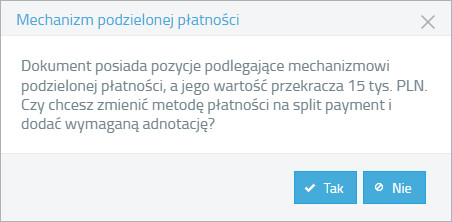
Jeśli klikniesz Nie, faktura zapisze się bez kodu MPP i bez adnotacji, a sposób płatności zostanie bez zmian.
Kod MPP i adnotacja są ze sobą powiązane: odznaczenie kodu w sekcji Transakcje specjalne usuwa adnotację „Mechanizm podzielonej płatności.” z pola Uwagi do wydruku pod dokumentem.
Sposób płatności Split payment widać już w oknie podsumowania, a po otwarciu zapisanej faktury do edycji — w sekcji Historia rozliczeń. Adnotacja „Mechanizm podzielonej płatności.” trafia na początek pola Uwagi do wydruku pod dokumentem, przed domyślne uwagi. Inne pytania, które aplikacja może zadać przy zapisie, np. o stan magazynu, opisuje instrukcja Jak wystawić fakturę.

Ręczne oznaczenie faktury kodem MPP
Kod MPP zaznaczasz sam, gdy faktura wymaga adnotacji, a okno MPP się nie pojawiło — np. produkt nie ma oznaczenia w kartotece. Ręczne zaznaczenie kodu dodaje adnotację na wydruku, ale nie zmienia sposobu płatności.
1. Będąc zalogowanym w Streamsoft Firmino, przejdź do zakładki Sprzedaż → Dokumenty.
2. Kliknij + WYSTAW DOKUMENT.
3. Wybierz Faktura sprzedaży.
4. Uzupełnij dane faktury — opisuje je instrukcja Jak wystawić fakturę.
5. W sekcji Transakcje specjalne zaznacz MPP.

6. Jeśli na wydruku ma być sposób płatności Split payment, wybierz go w sekcji Rozliczenie, w polu Sposób płatności.
7. Kliknij Zapisz i zatwierdź.
Na fakturze już wystawionej kod zaznaczysz w edycji: na liście Sprzedaż → Dokumenty wybierz Akcje → Edytuj, a zmianę zapisz przyciskiem Zapisz zmiany. Faktury wysłanej do KSeF (Krajowego Systemu e-Faktur) nie można edytować — opisuje to Edycja, kopiowanie, anulowanie i usuwanie faktury. Pozostałe kody sekcji Transakcje specjalne wyjaśnia instrukcja Kody rodzajów transakcji.
Faktura z MPP na wydruku
Na początku uwag pod pozycjami faktury drukuje się zdanie „Mechanizm podzielonej płatności.” — to adnotacja, której wymagają przepisy. Aplikacja dopisuje ją sama na każdej fakturze z zaznaczonym kodem MPP, więc nie wpisujesz jej w polu uwag. Sposób płatności na wydruku jest taki jak w sekcji Rozliczenie: Split payment po zgodzie w oknie, a przy kodzie zaznaczonym ręcznie — bez zmian, np. Przelew.

Przy sposobie płatności Split payment na wydruku nie ma kodu QR „Zeskanuj i zapłać” — kod drukuje się tylko przy sposobie płatności Przelew, jeśli jest włączony w grupie kont bankowych. Kod QR opisuje instrukcja Konto bankowe i kod QR na fakturze.
Z włączoną opcją Drukuj oznaczenia transakcji specjalnych w zakładce Ustawienia → Wydruki → Inne pod uwagami drukuje się dodatkowo wiersz „Transakcje specjalne: MPP”. Bez tej opcji wiersza nie ma, ale adnotacja zostaje.
W e-fakturze wysyłanej do KSeF adnotacja o mechanizmie podzielonej płatności ma własne pole. Streamsoft Firmino zaznacza je na podstawie kodu MPP, także w korekcie takiej faktury — wysyłkę opisuje instrukcja Obsługa KSeF dla faktur sprzedażowych.
Ważne!
Adnotację „Mechanizm podzielonej płatności.” aplikacja dodaje tylko wtedy, gdy na fakturze zaznaczony jest kod MPP. Jeśli produkt z załącznika nr 15 nie ma oznaczenia w kartotece, okno MPP się nie pojawi i faktura powyżej 15 000 zł dla firmy wydrukuje się bez wymaganej adnotacji. Oznacz takie produkty w kartotece albo zaznaczaj kod MPP ręcznie przed zapisem faktury.